
Nintendo Switch への Android 10 インストール手順
Entry posted by mjktkrchan in Nintendo Switch 改造
1288 views
Nintendo Switch に Android をインストールし、Steam Link や PSPlay 経由でPCゲームや Switchのゲーム、PS4(5) をひっくるめて Nintendo Switch 本体で楽しもう、というのが今回のテーマ。
先日の比較で、現状では Android のバージョンは 10 が最適と判断したので、今回は Android 10 をインストールするための最も簡単な方法を紹介します。
他に紹介している記事はいくつかありますが、どうしても引っ掛かって進めない箇所があったので、私なりの手順を書いています。(だいたい同じですが)
その前に、Switch に Android 10 を入れて実際にチートやMODの入ったPCゲーム、Switchゲーム、PS4ゲームをプレイしている動画を載せてみます。
こんなことができるんだなーと思ってもらえればと思います。
手順
ここで書かれている内容は全て自己責任で行ってください。
-
実対策 Switch 本体、MicroSDカード(高速できれば32GB以上)、RCMジグを準備する
既にSwitchの改造をやっている人は別途SDカードを準備するだけで良いです。
RCMジグはAmazonとかで600円くらいで売ってます。
MicroSDカードは「XC I」と書かれていればだいたい大丈夫だと思います。
-
SDカードをFAT32、MBRでフォーマット
ExFATはだめらしいので、FAT32でフォーマットできるツールが必要です。
https://www.iodata.jp/lib/software/i/1498.htm
これを使いました。
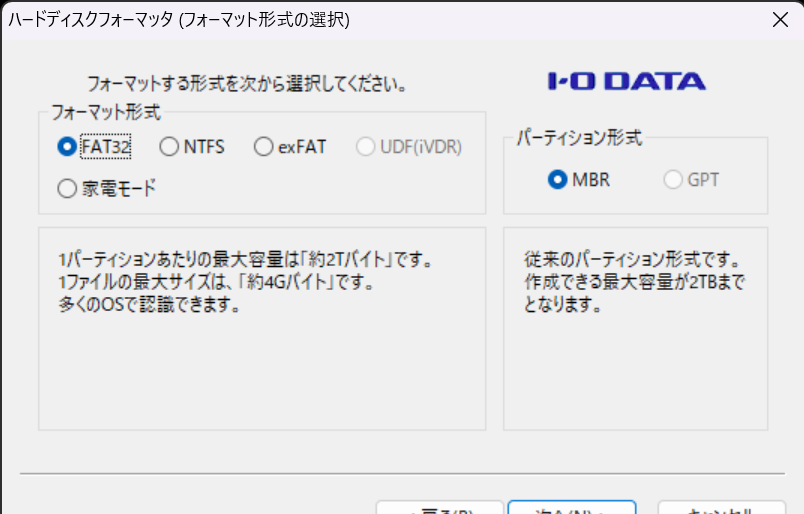
この設定でフォーマットすればOKです。
-
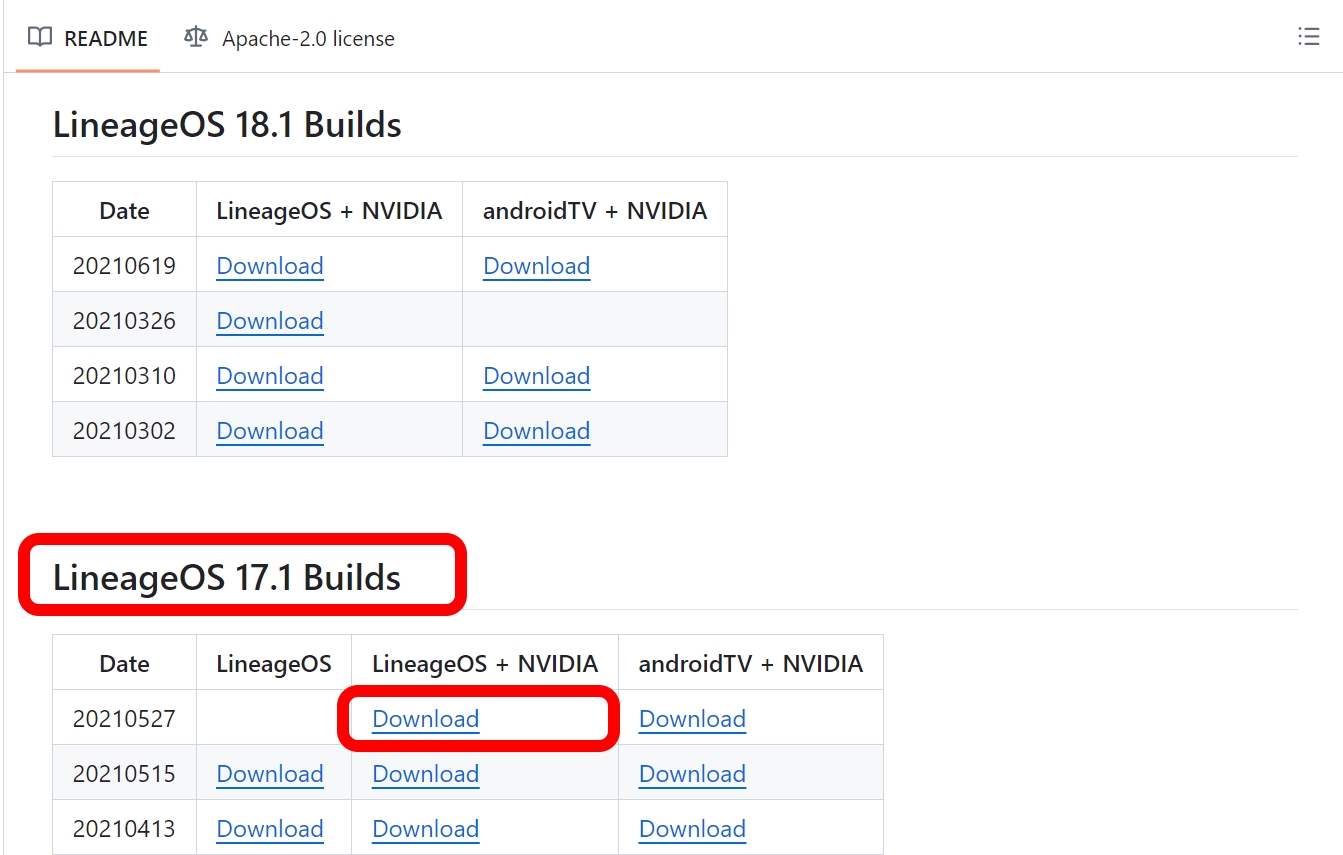
LineageOS17.1 をダウンロード
https://github.com/damolmo/LineageOS-Switch-T210-UNOFFICIAL
「LineageOS 17.1 Builds」のところにある「LineageOS + NVIDIA」から一番上の「DOWNLOAD」
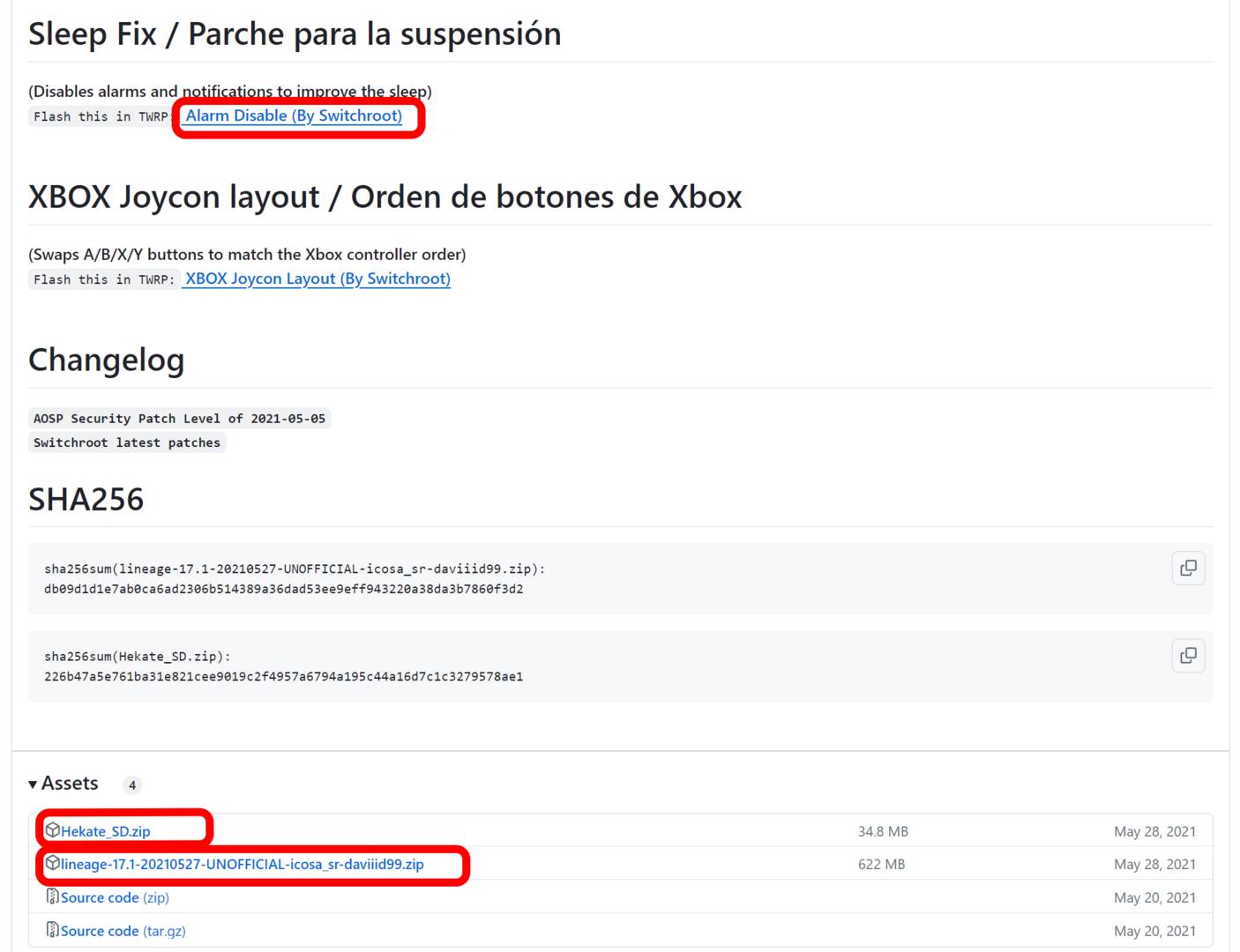
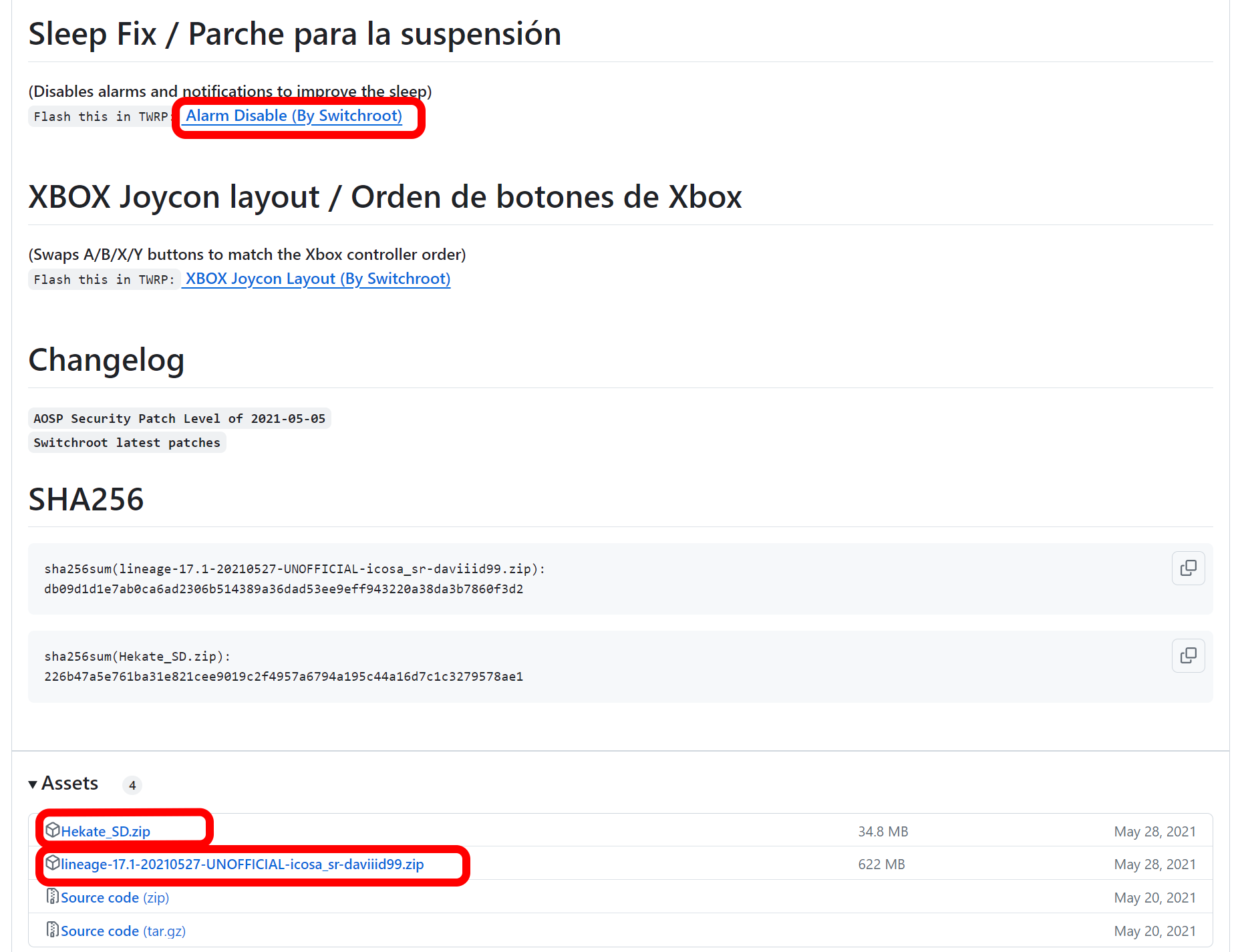
次ページで真ん中あたりにある「Alarm Disable」と一番下の「Hekate_SD.zip」と「linage-17.1-date-UNOFFICIAL-icosa_sr-daviid99.zip」の計3つをダウンロードしてください。
-
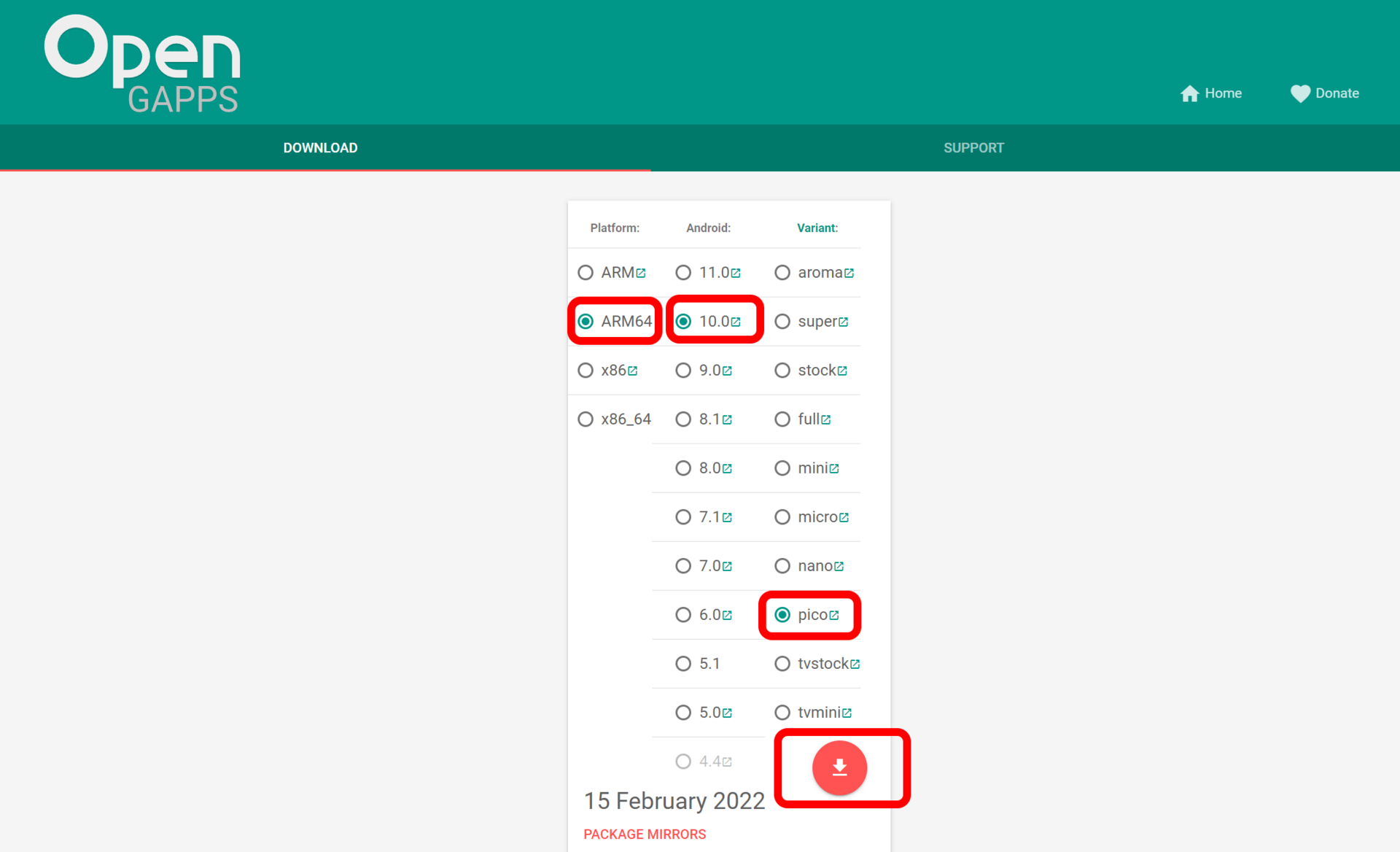
Open Gapps をダウンロード
https://opengapps.org/
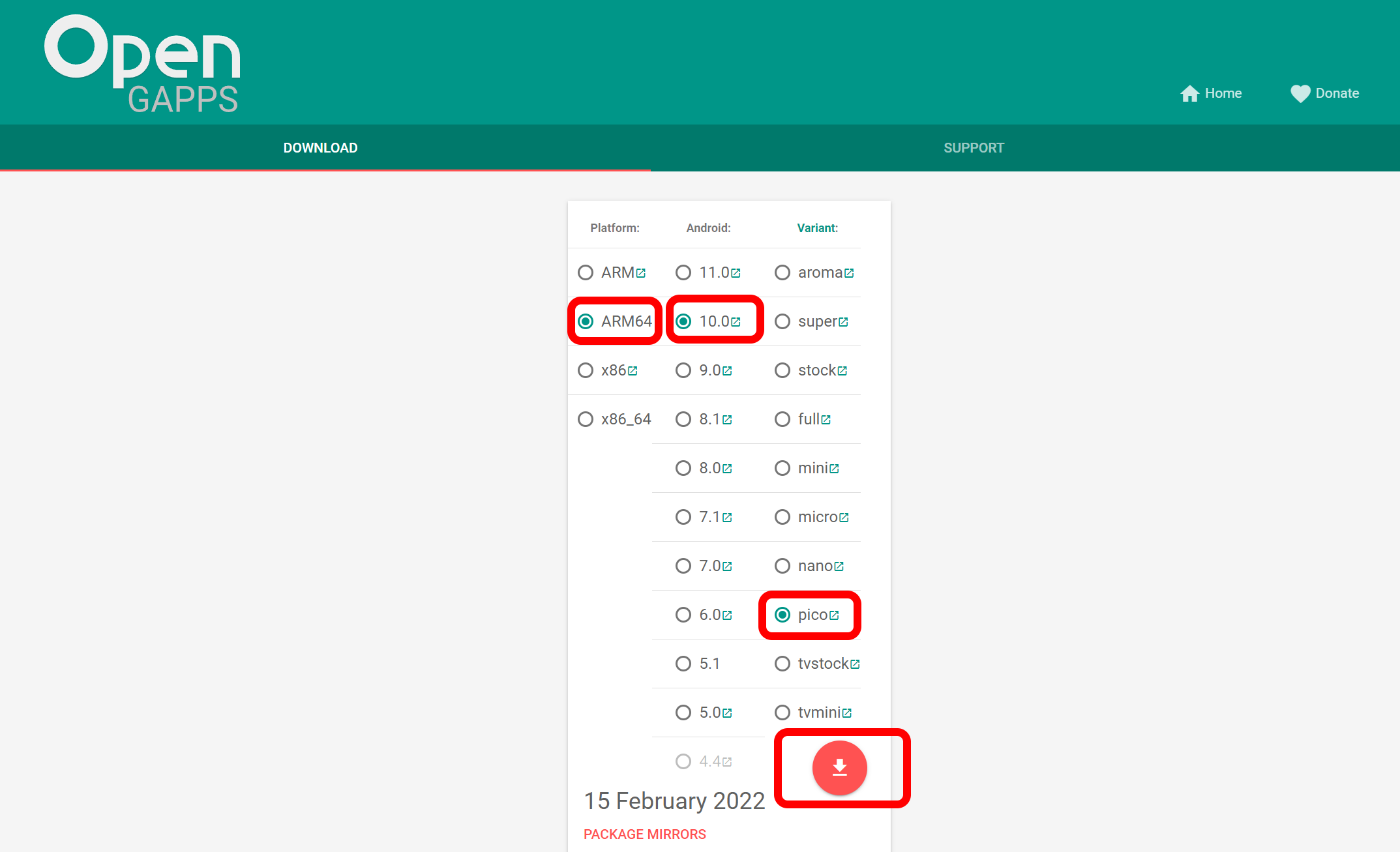
「ARM64」、「10.0」、「pico」にチェックを入れてダウンロードボタンでダウンロードしてください。
-
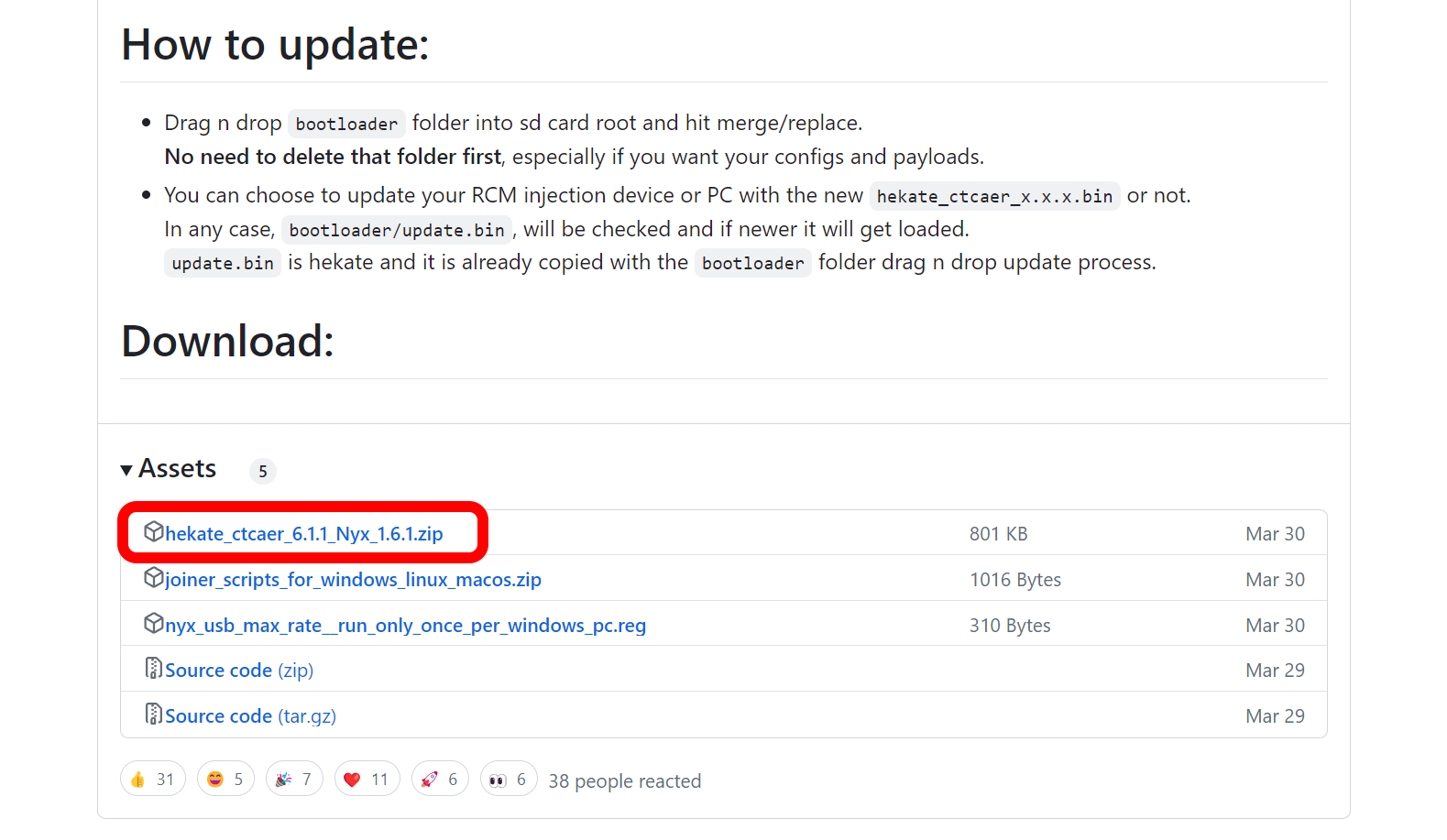
Hekate のダウンロード
https://github.com/CTCaer/hekate/releases/
少し下にスクロールして「hekate_ctcaer_x.x.x_nyx_x.x.x.zip」をダウンロードして展開してください。
-
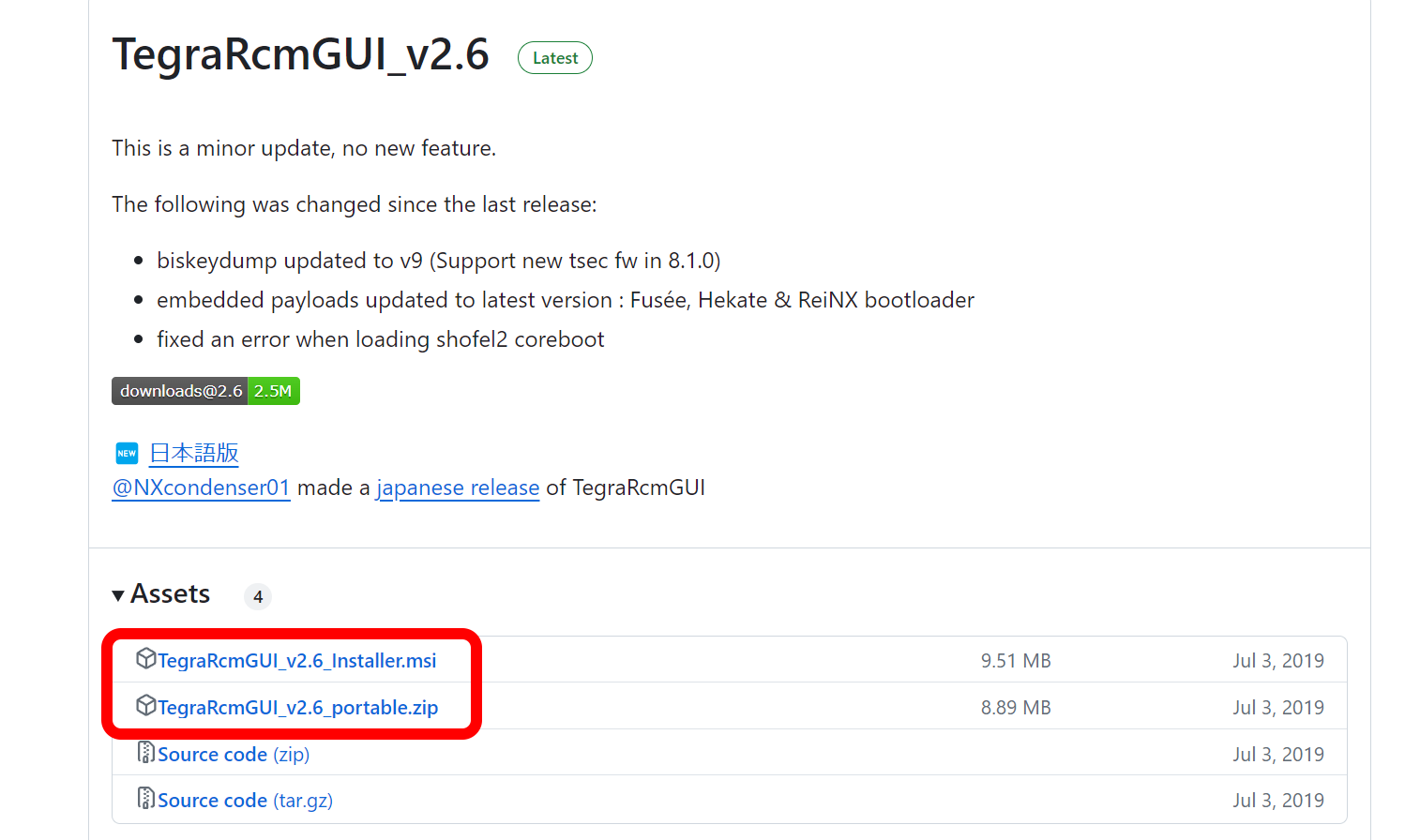
TegraRcmGUI のダウンロード
https://github.com/eliboa/TegraRcmGUI/releases
インストール版とZIP版があります。どちらか好きな方をダウンロードしてインストールまたは展開してください。
私はZIP版を使いました。
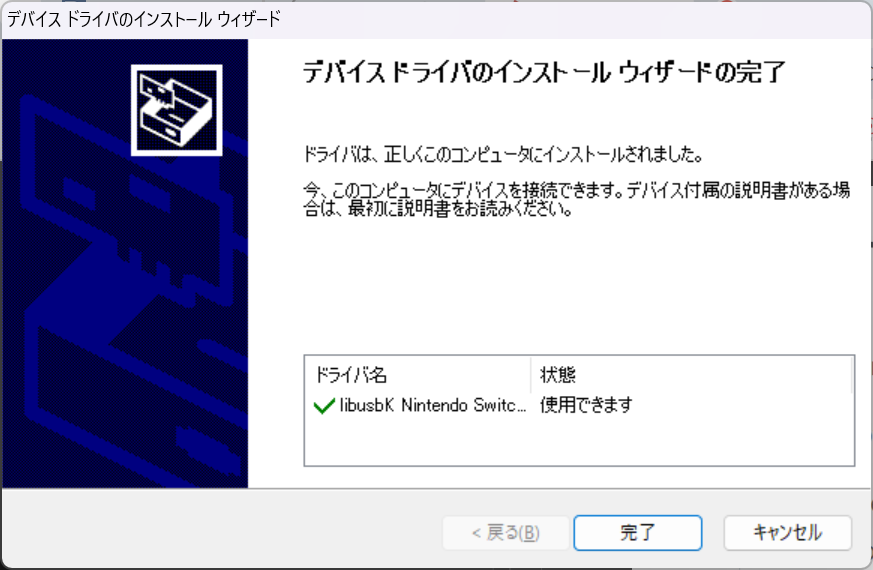
「TegraRcmGUI.exe」を実行して「Settings」タブから「Instal Driver」をクリックしてインストールしてください。
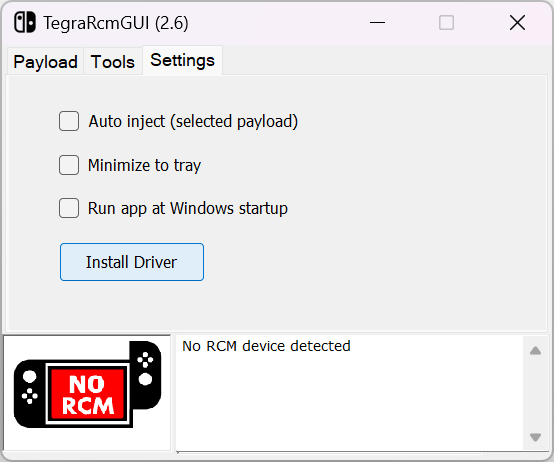
以下のような画面が出ればOKです。
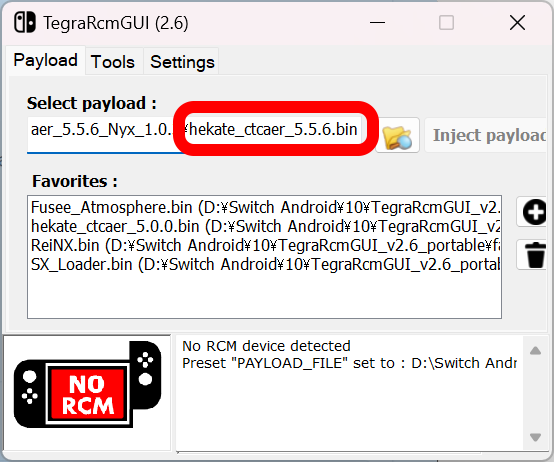
「Payload」タブのフォルダボタンをクリックして、展開した「hekate_ctcaer_x.x.x_nyx_x.x.x」フォルダ内にある「hekate_ctcaer_5.5.6.bin」を設定しておいてください。
-
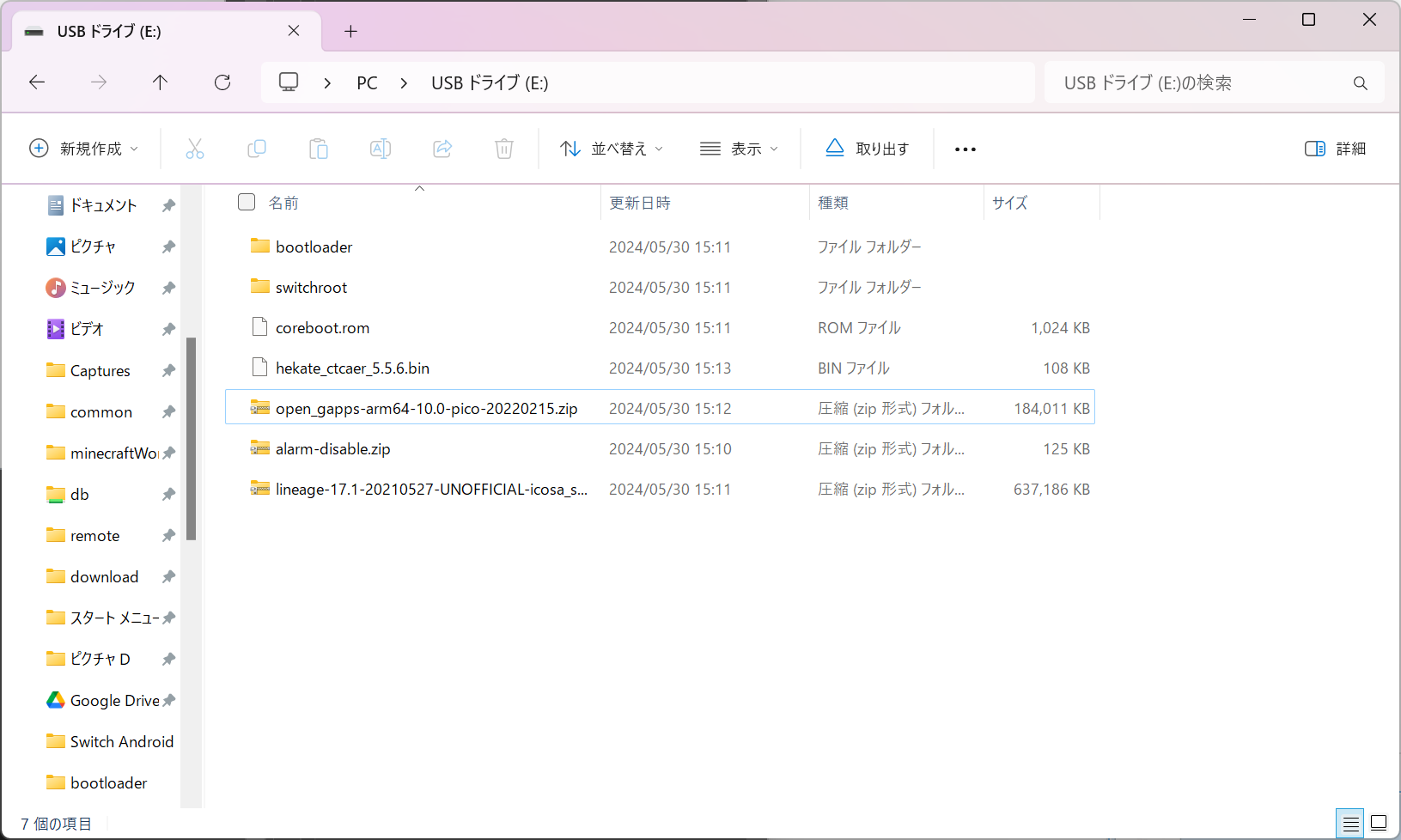
フォーマットしたSDカードにダウンロードファイルをコピー
「Hekate_SD.zip」を展開し中身をSDカードのルートフォルダにコピー。
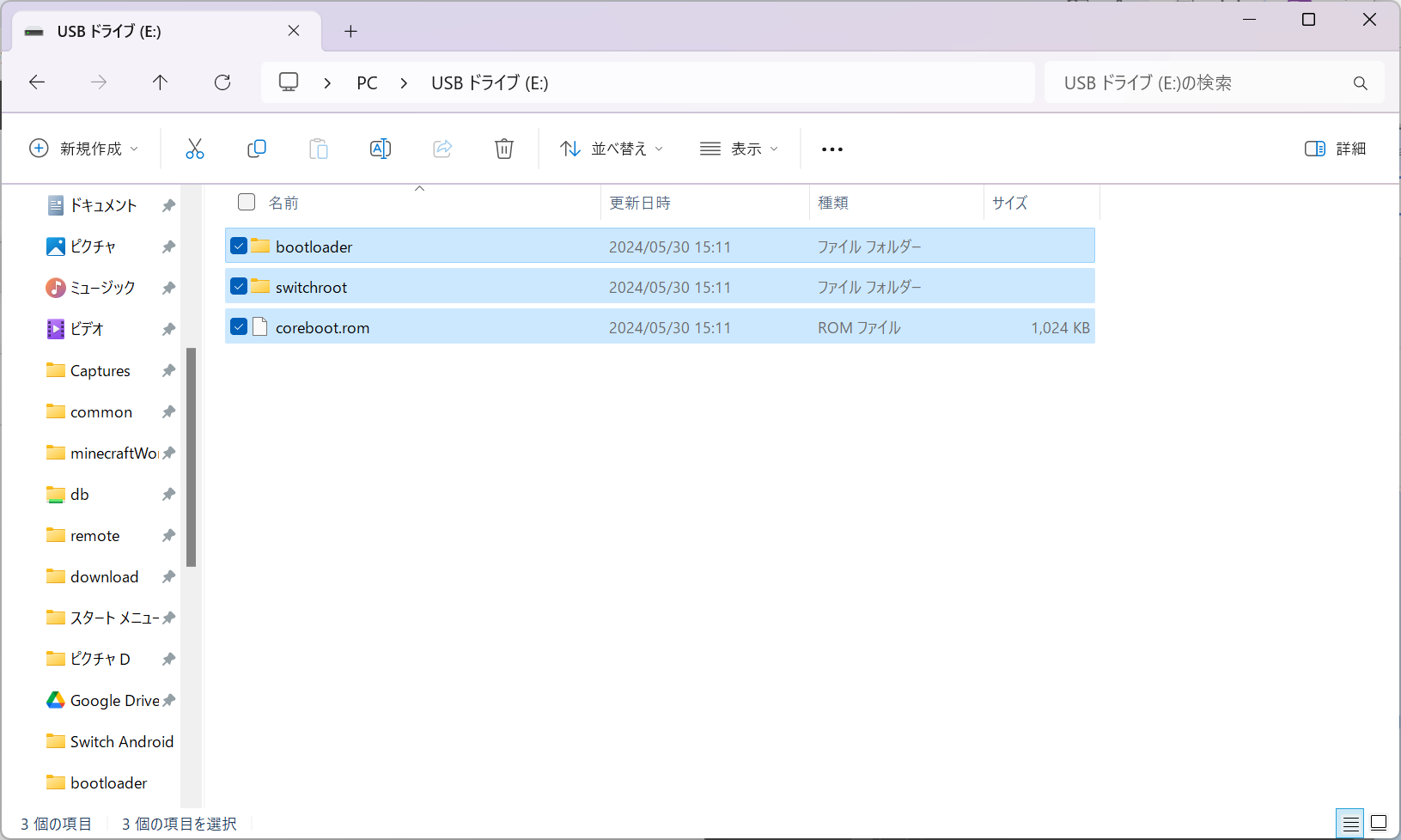
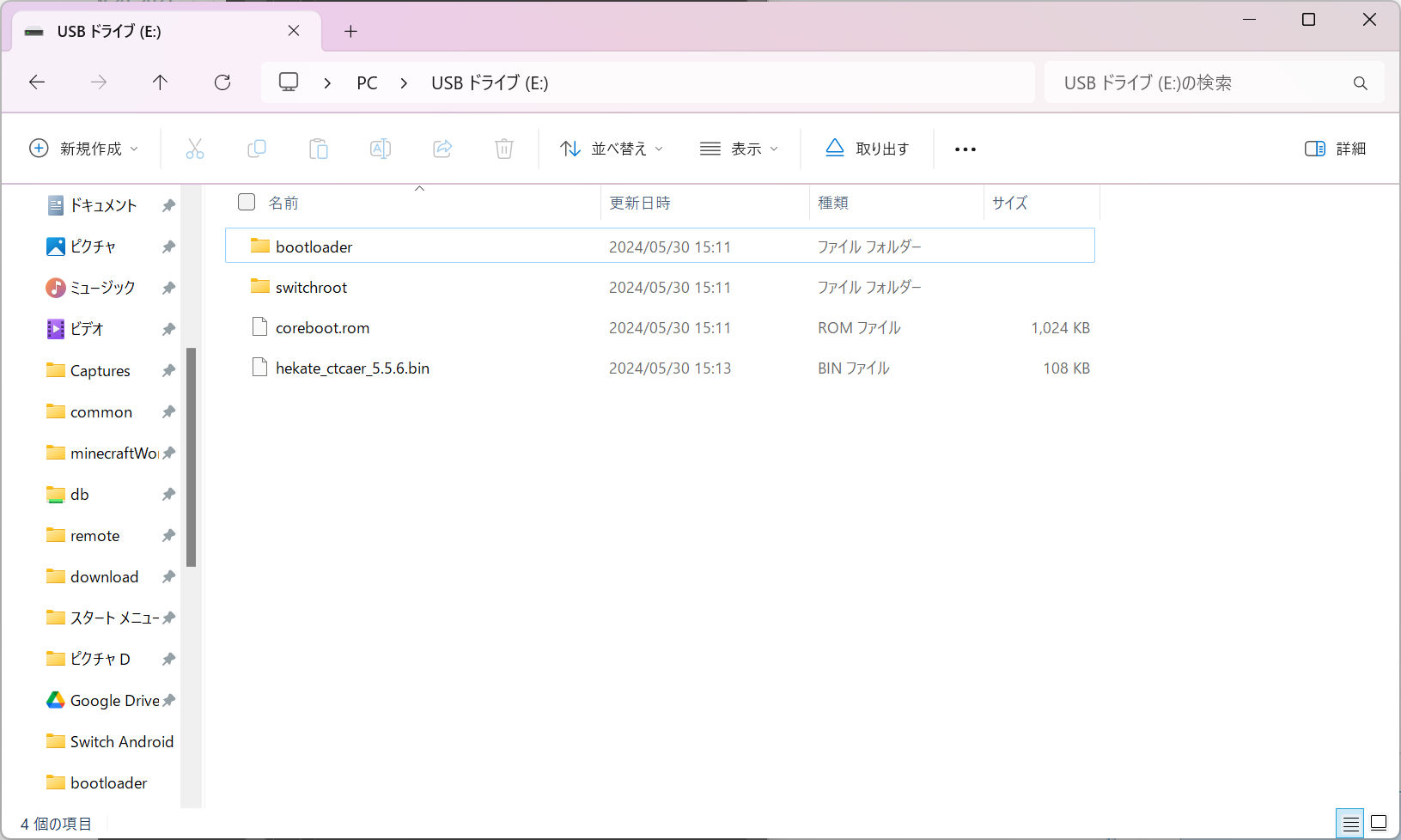
「hekate_ctcaer_x.x.x_nyx_x.x.x.zip」を展開し中身をSDカードのルートフォルダにコピー。
上書きの確認がありますが、上書きして大丈夫です。
以下3つのZIPファイルを展開せずにSDカードのルートフォルダにコピー。
「alarm-disable.zip」
「lineage-17.1-date-UNOFFICIAL-icosa_sr-daviiid99.zip」
「open_gapps-arm64-10.0-pico-date.zip」
コピーが終わったら安全にUSBを抜いてSwitchに差し込んでください。
-
TegraRcmGUI で Switch 起動
「TegraRcmGUI.exe」を実行しておいてください。
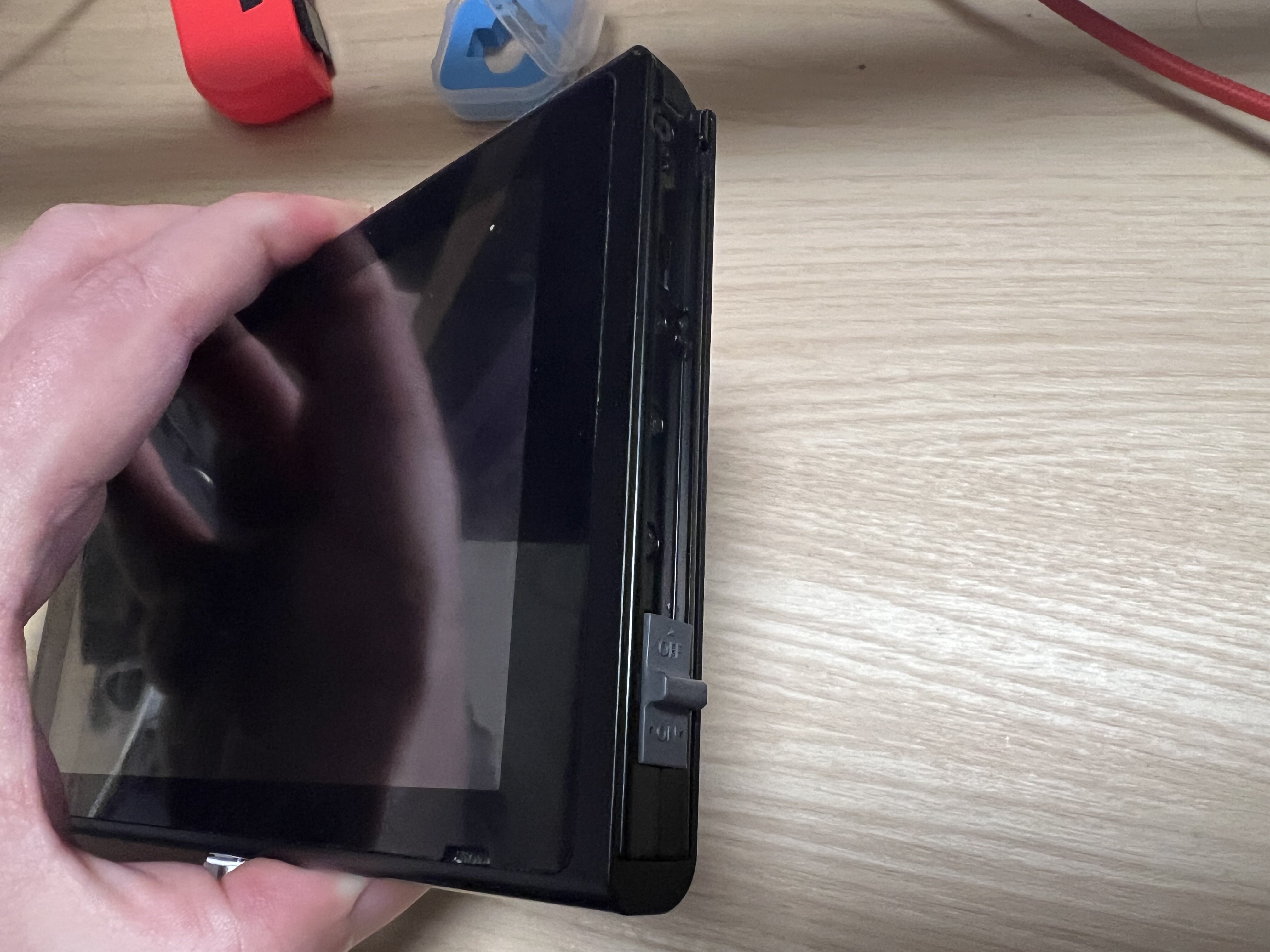
Switchの電源をオフにし、コントローラーを外して右側にRCMジグをコントローラーと同様に上からスライドさせて挿入してください。
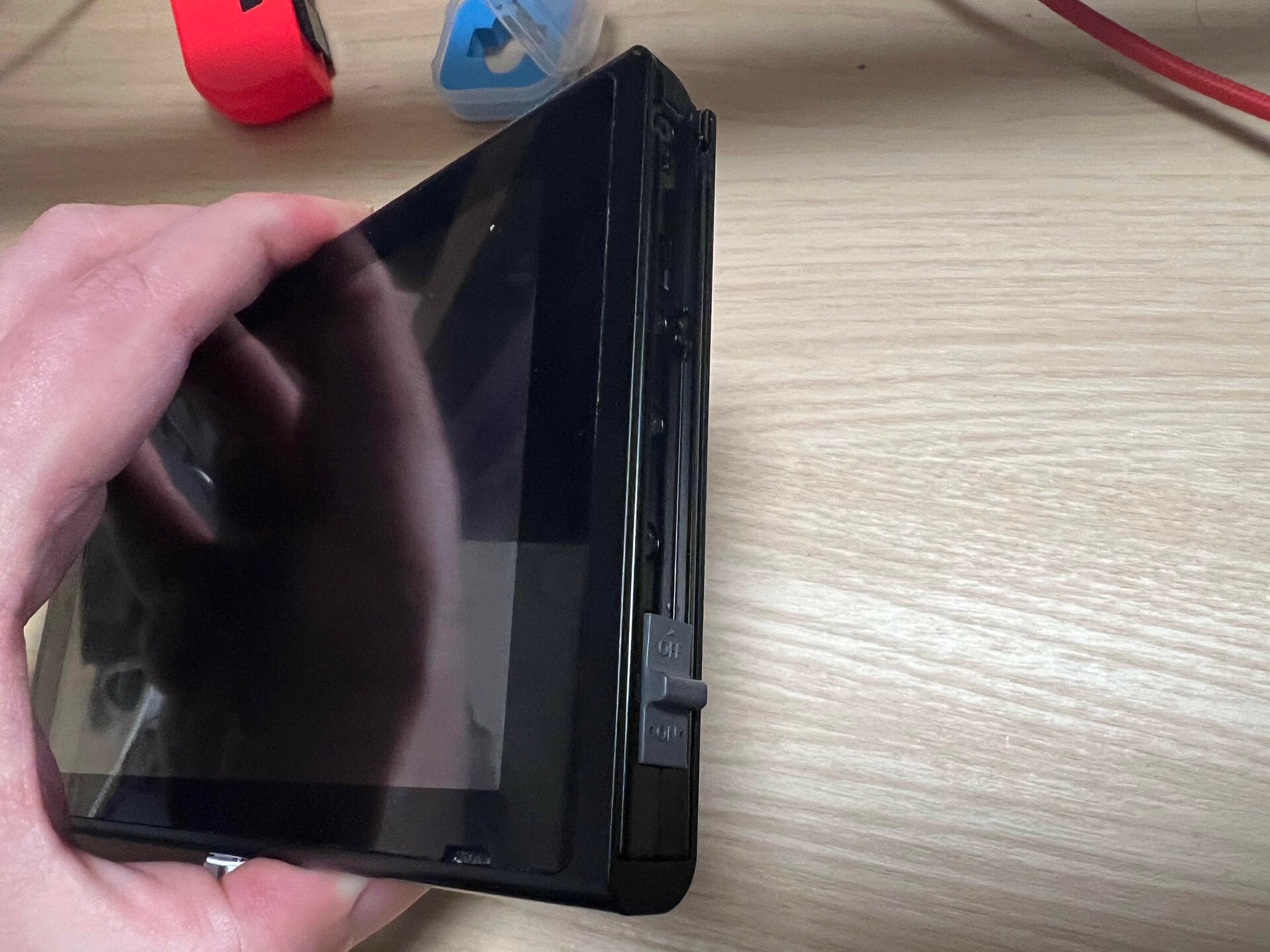
PCとSwitchをUSBケーブルで繋いでください。(ケーブルを繋げたタイミングで勝手にSwitchの電源が入ったりすることがあるので、その場合は再度電源をオフにしてください)
Switchの音量+ボタンを押しながらPowerボタンを一瞬押してください。
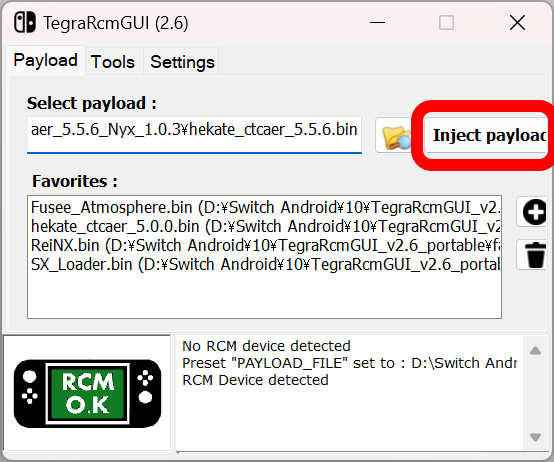
「TegraRcmGUI」の画面がこのように緑色で「RCM OK」と出れば成功。
「Inject payload」ボタンをクリックするとSwitchでhekateが起動します。
-
Android 領域作成
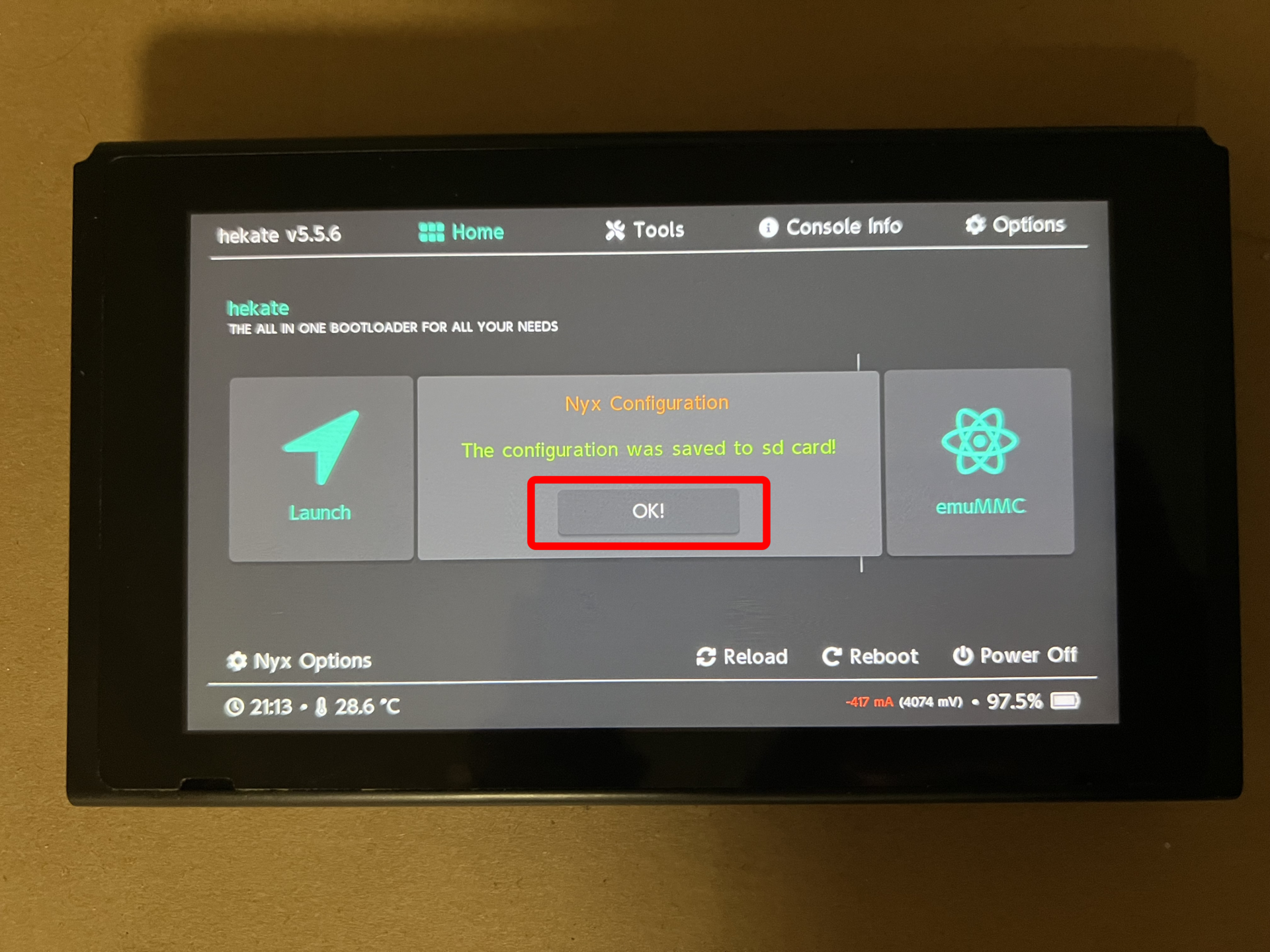
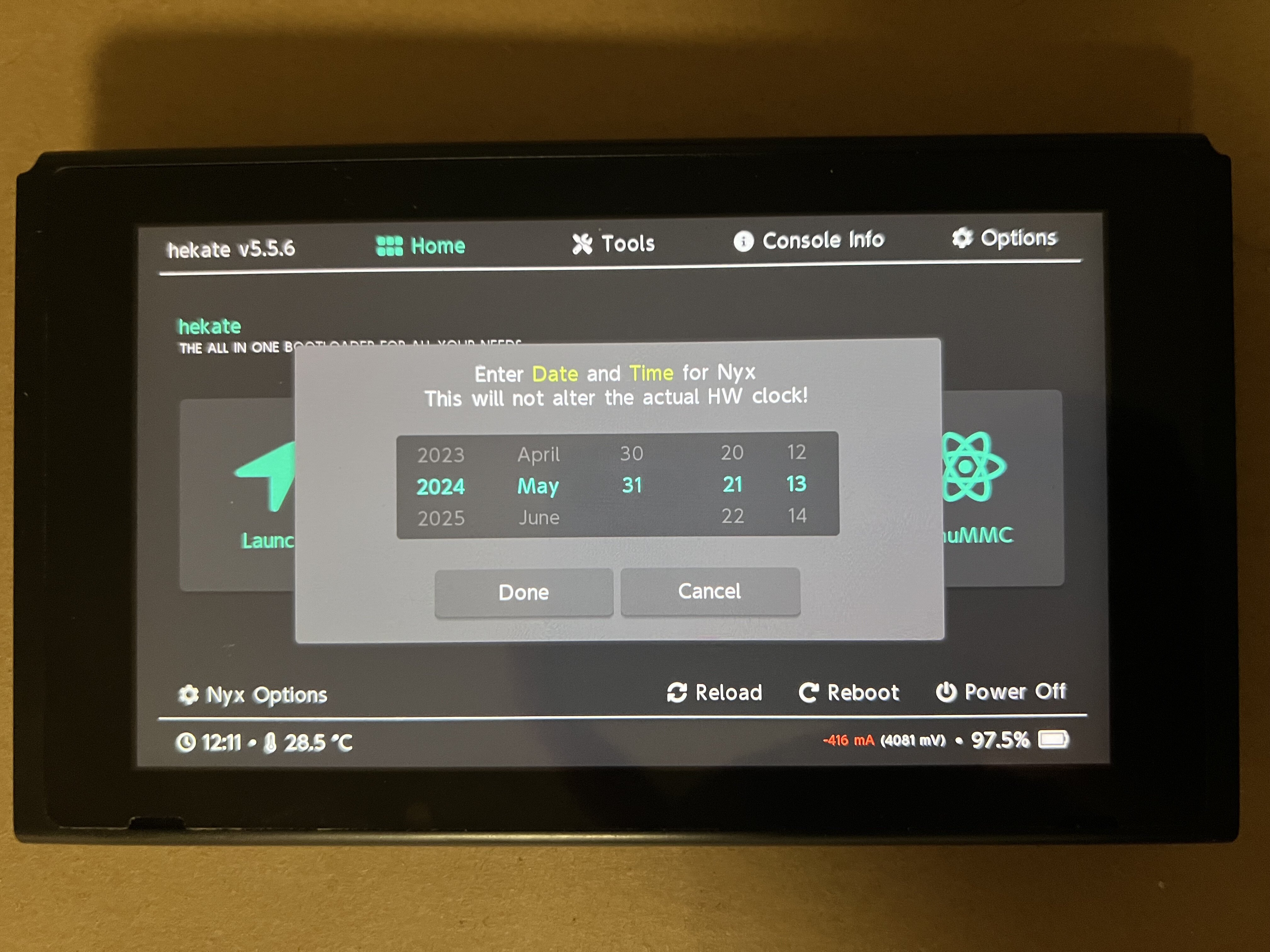
起動したら、時刻を設定してください。
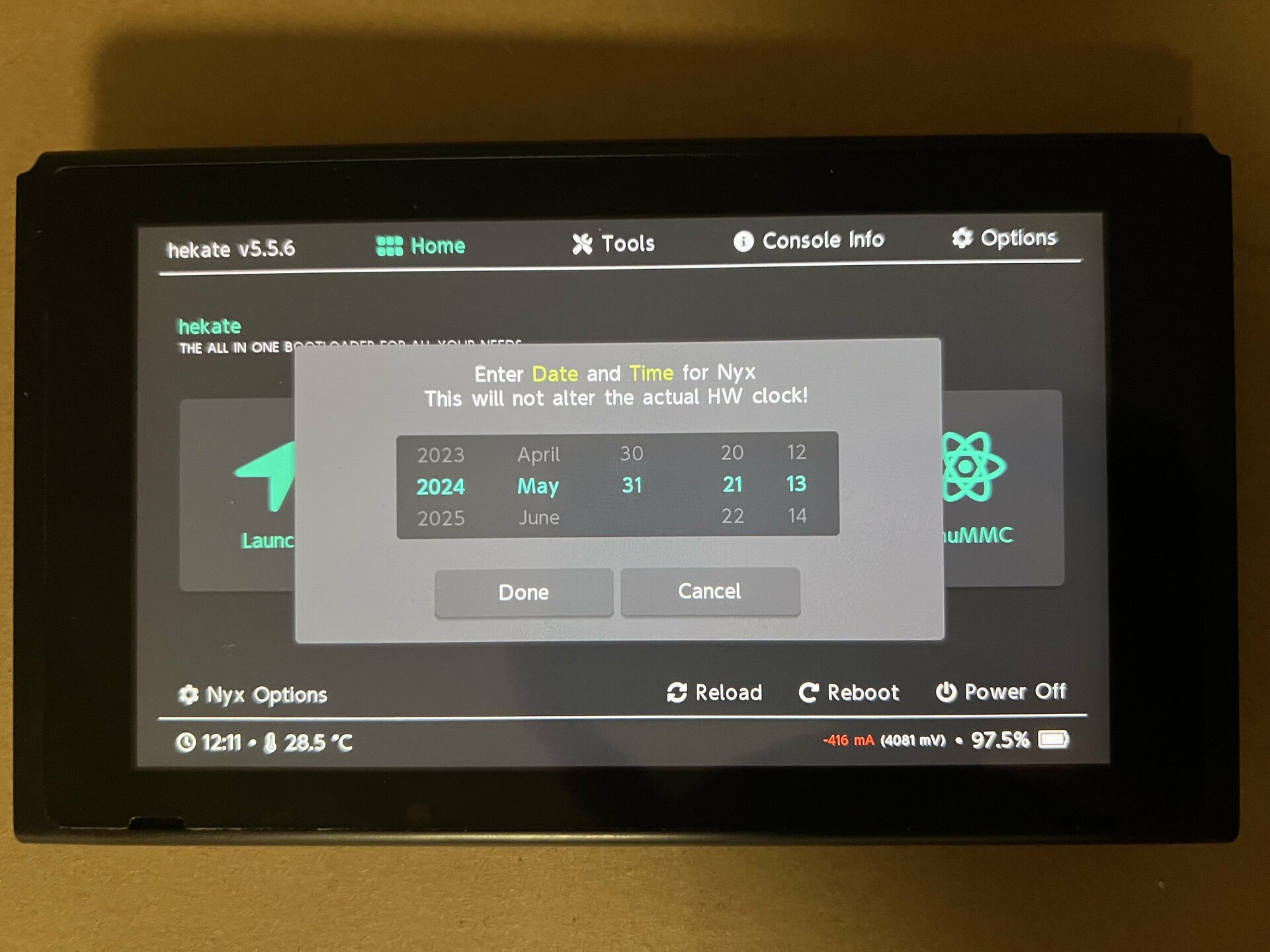
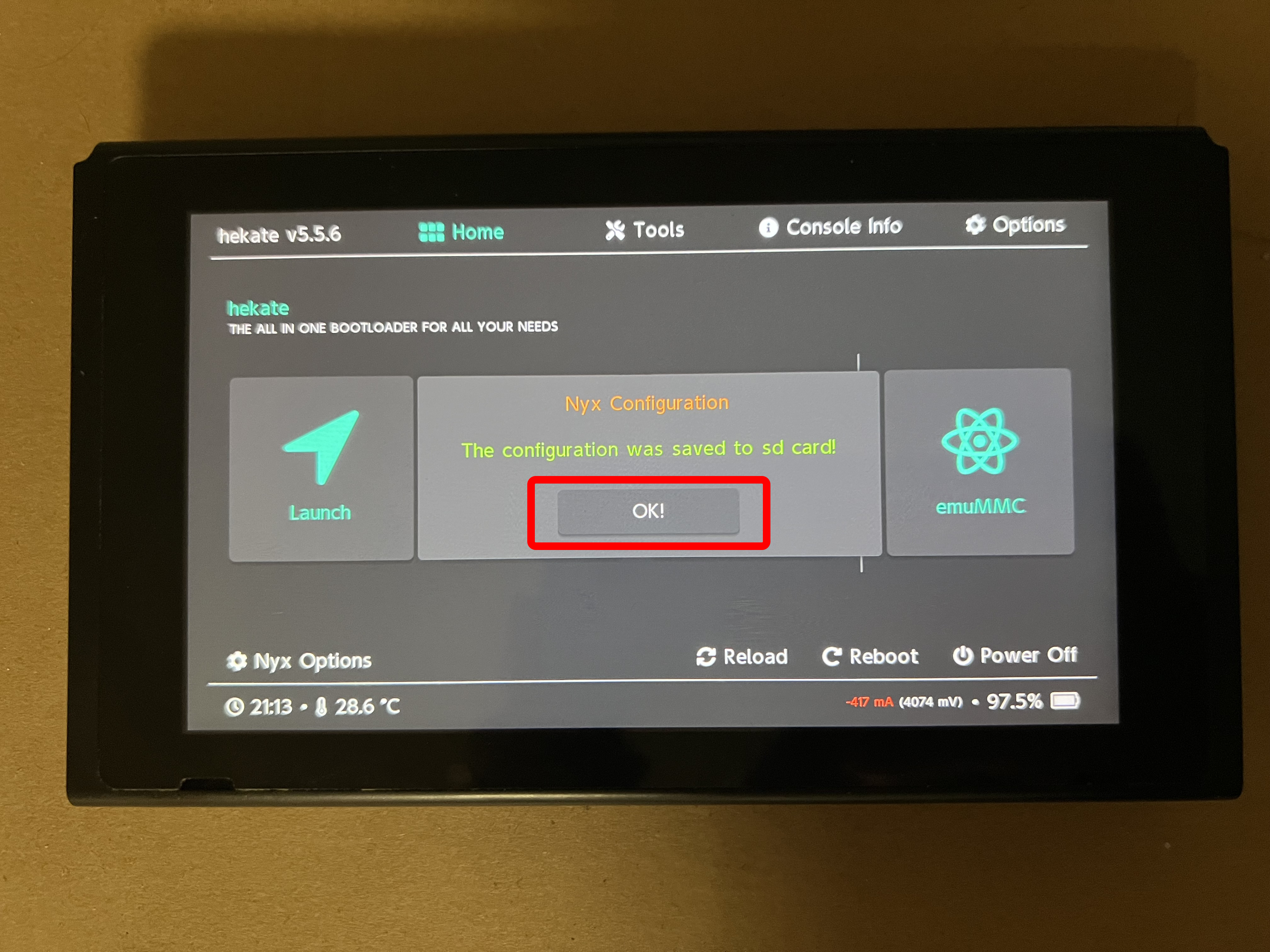
次の画面はOKを押します。
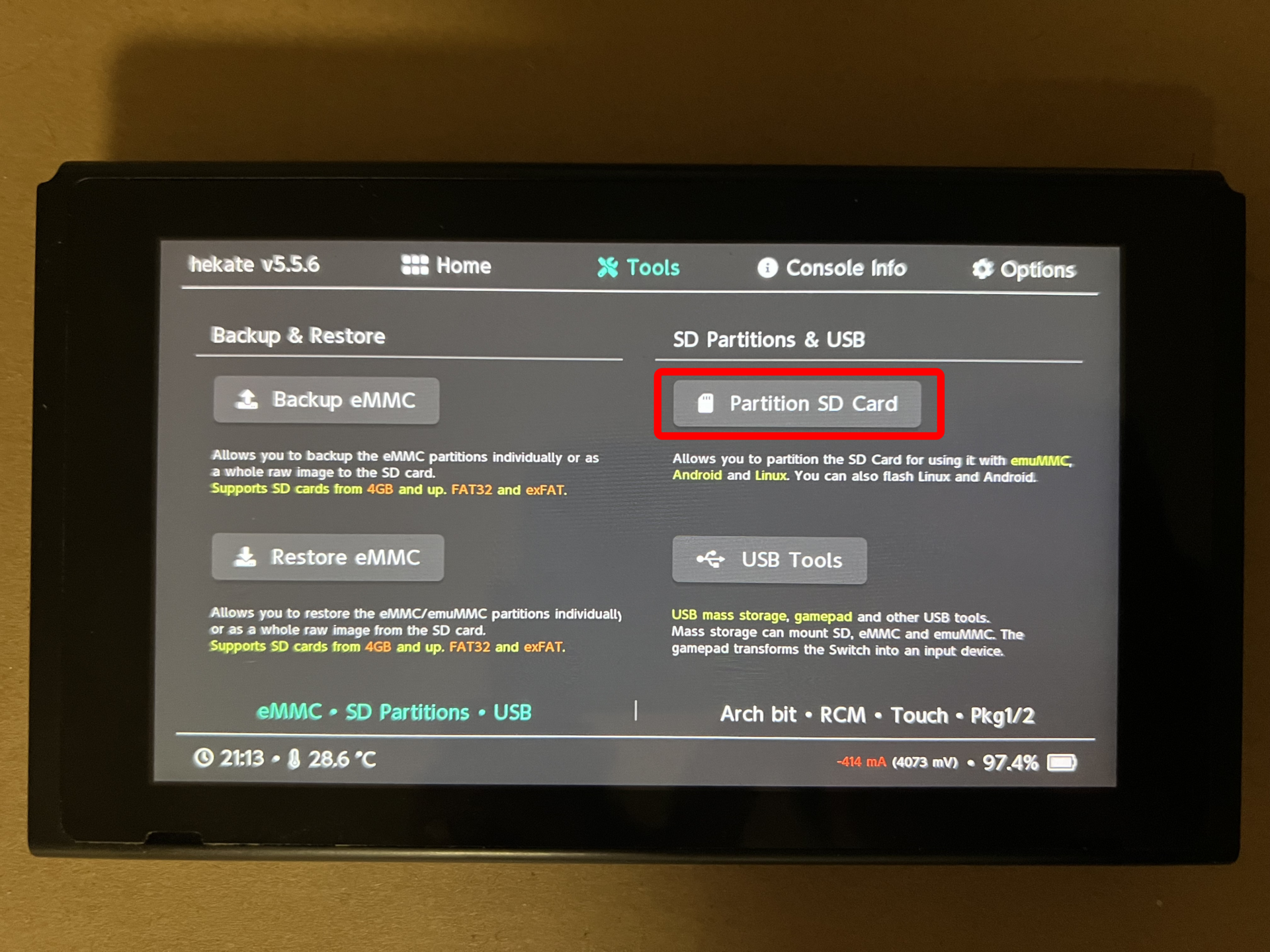
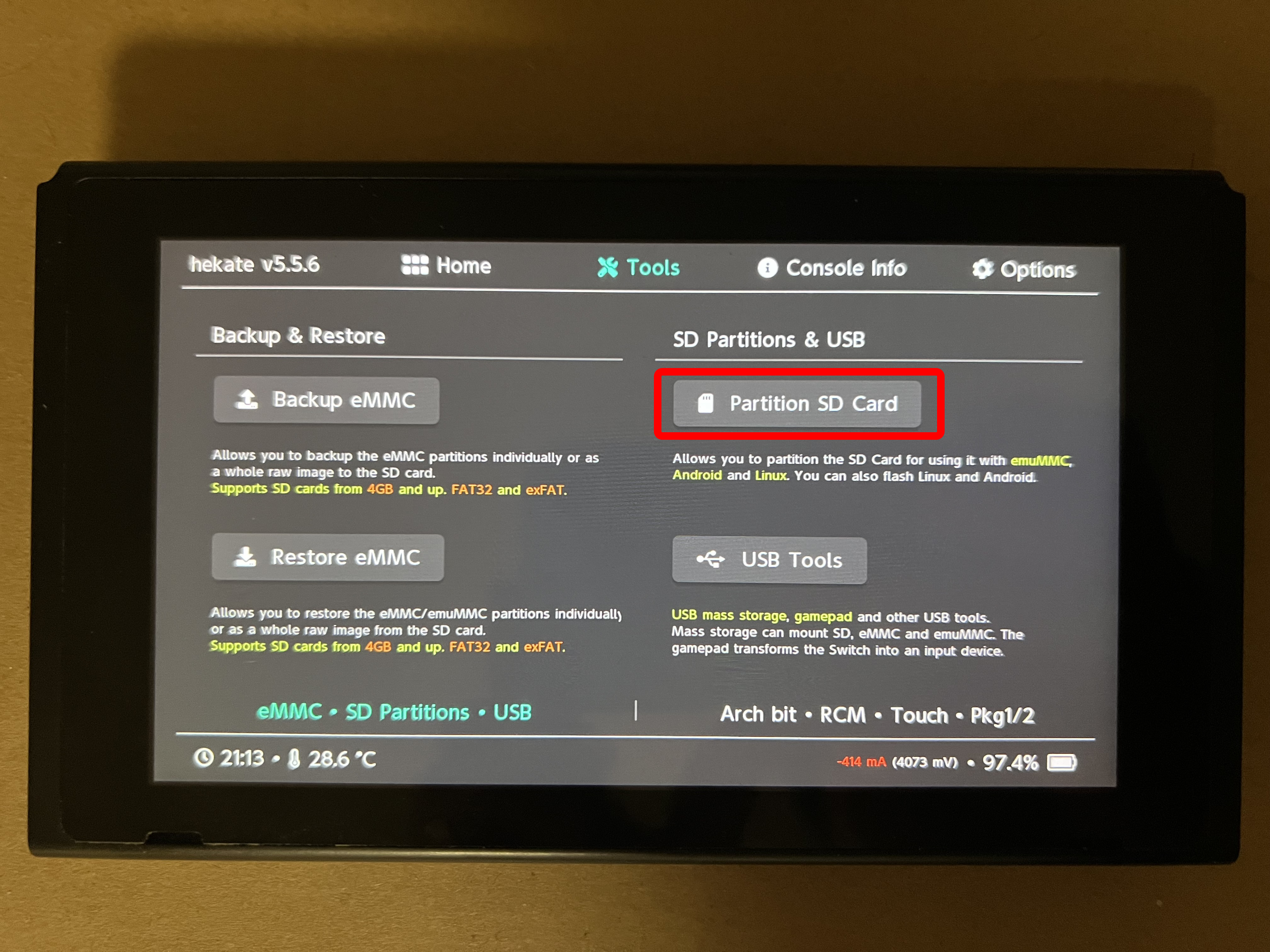
「Partition SD Card」を押します。
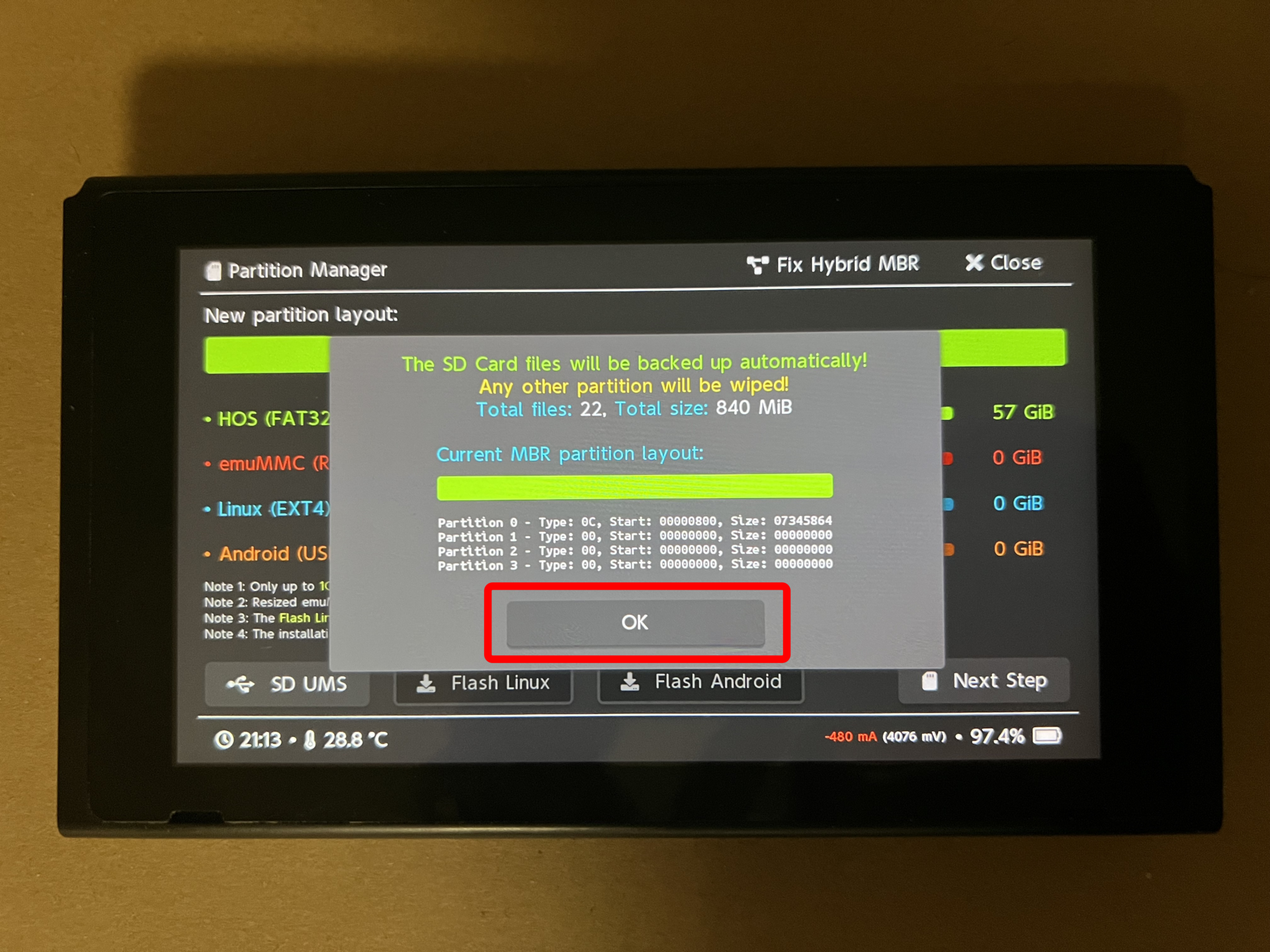
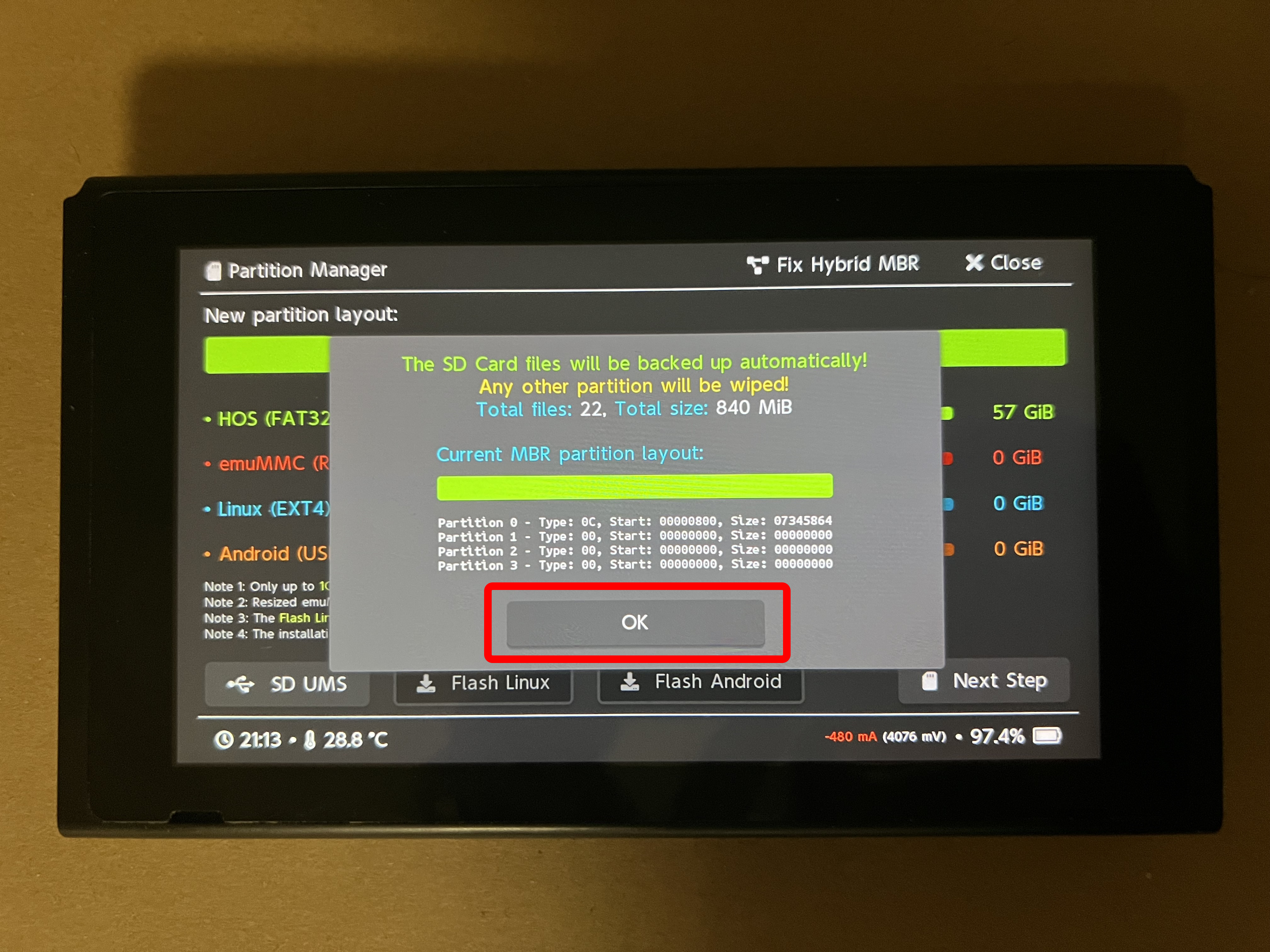
OKを押します。
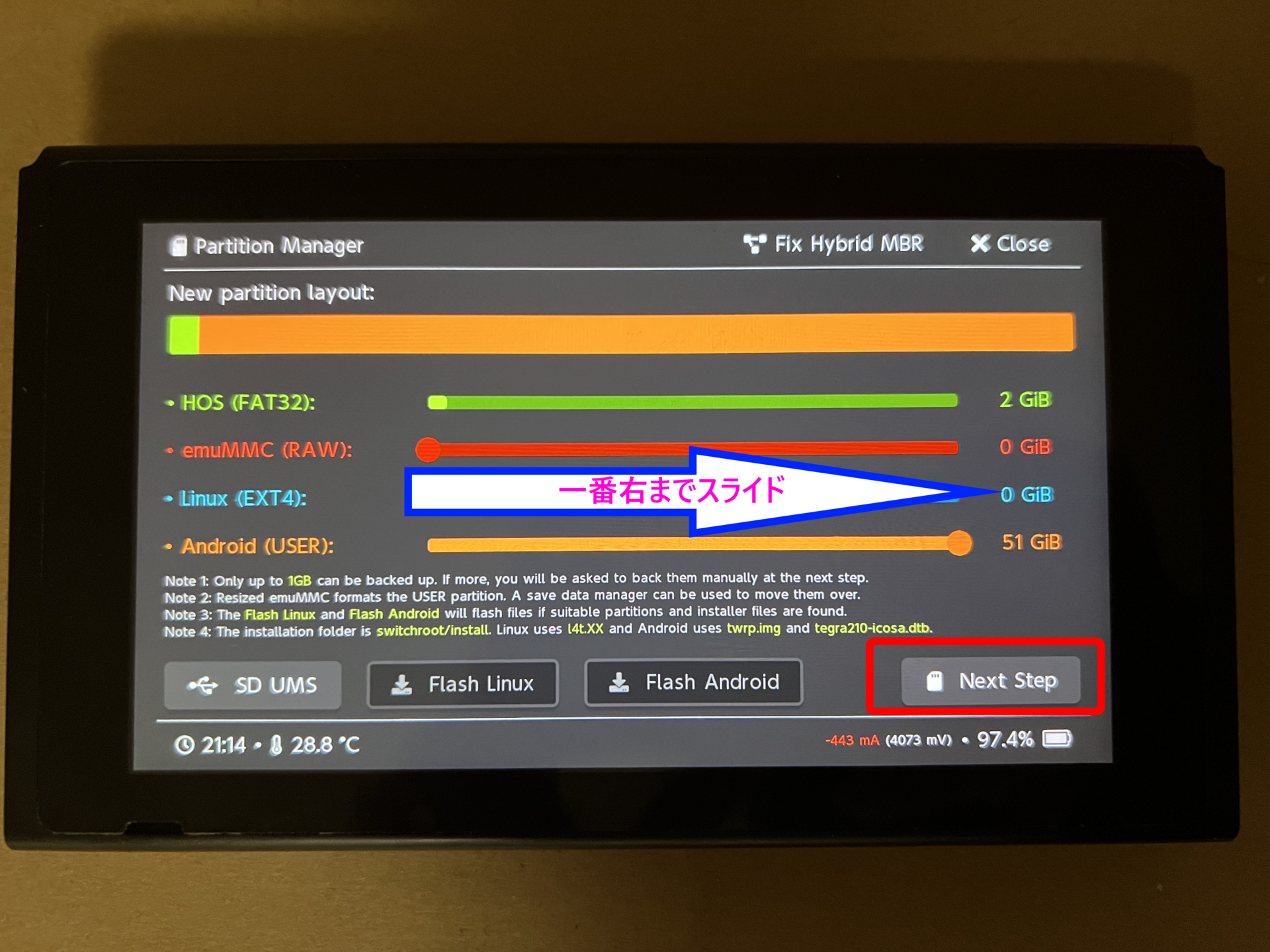
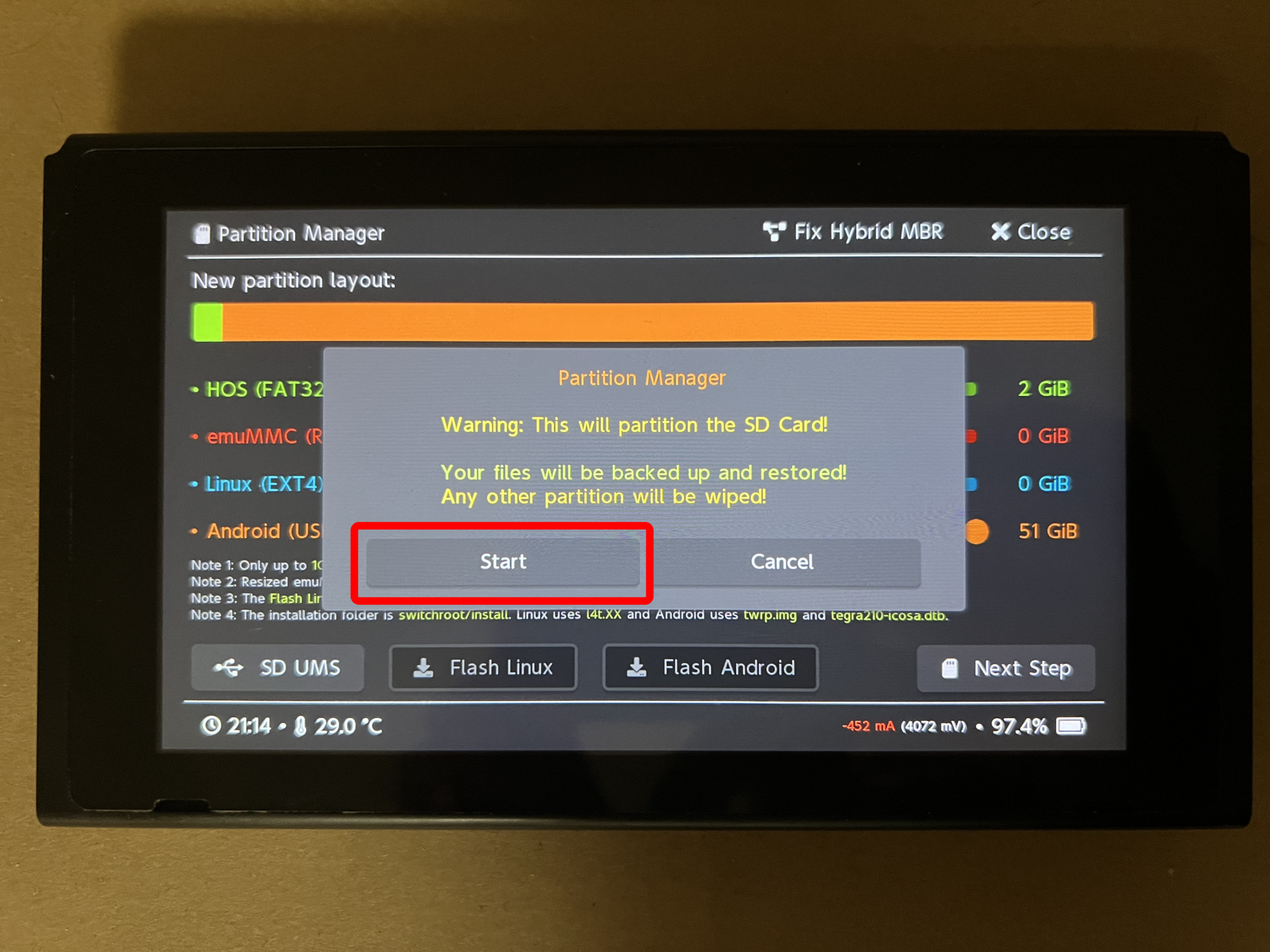
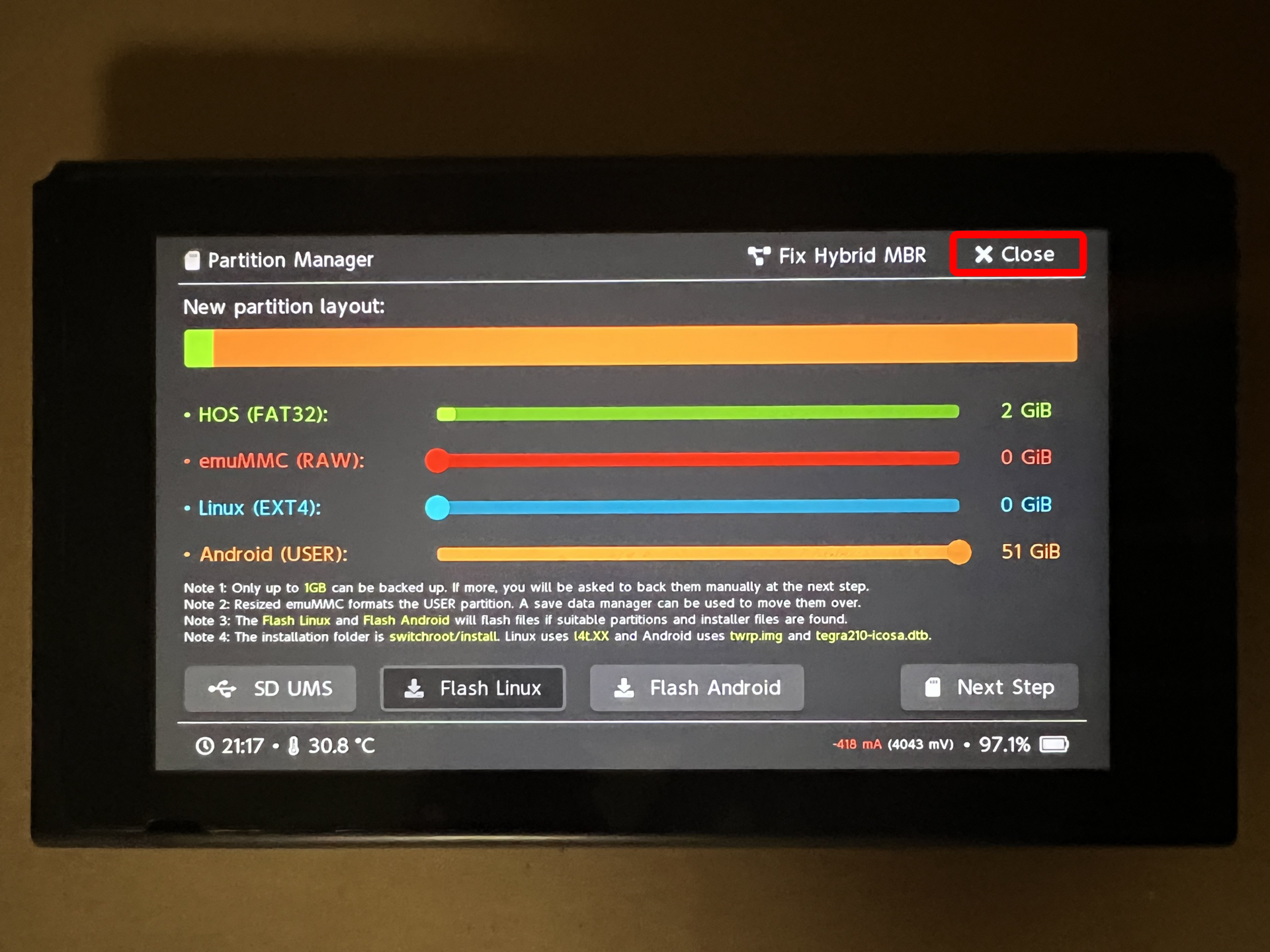
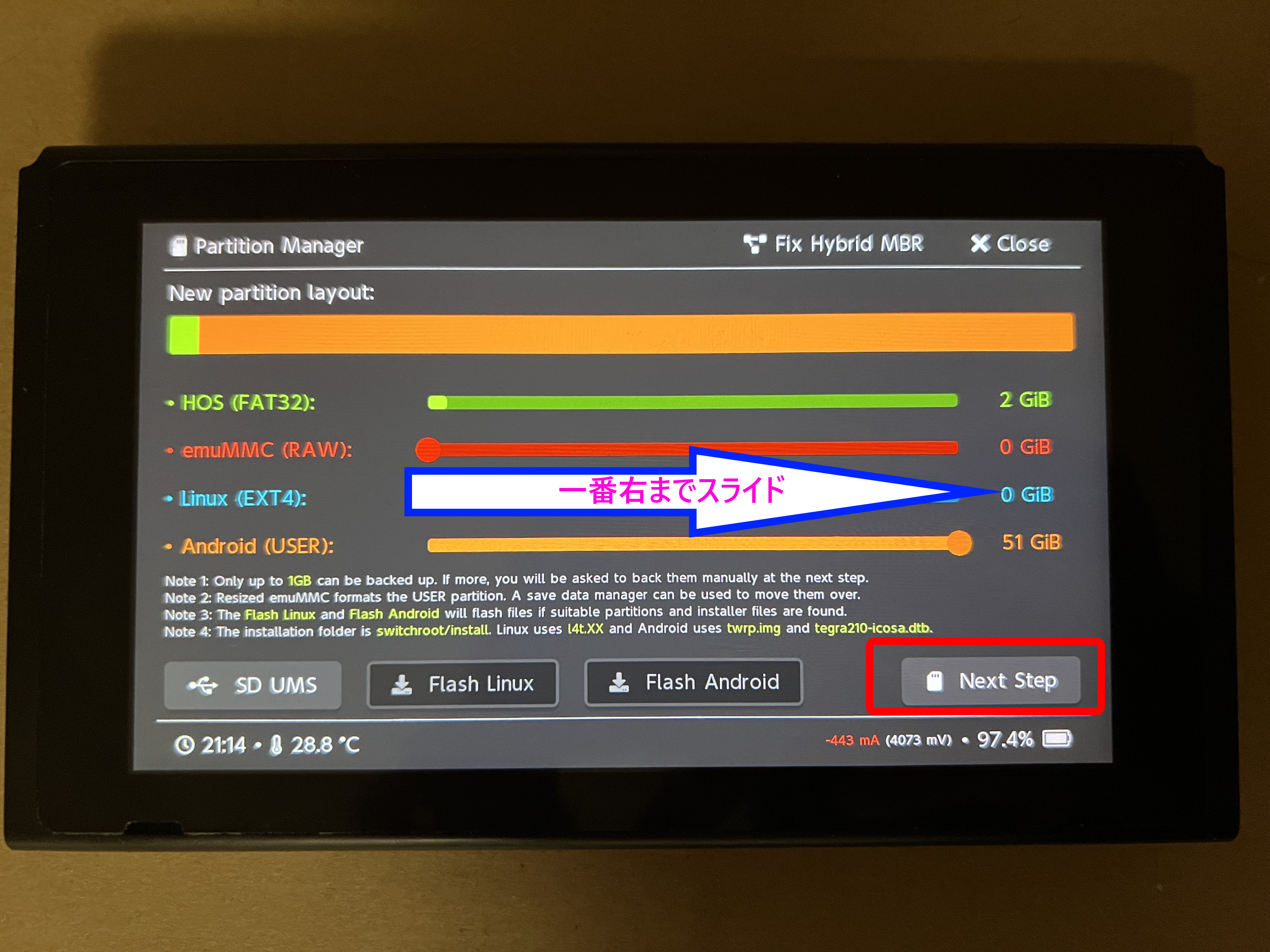
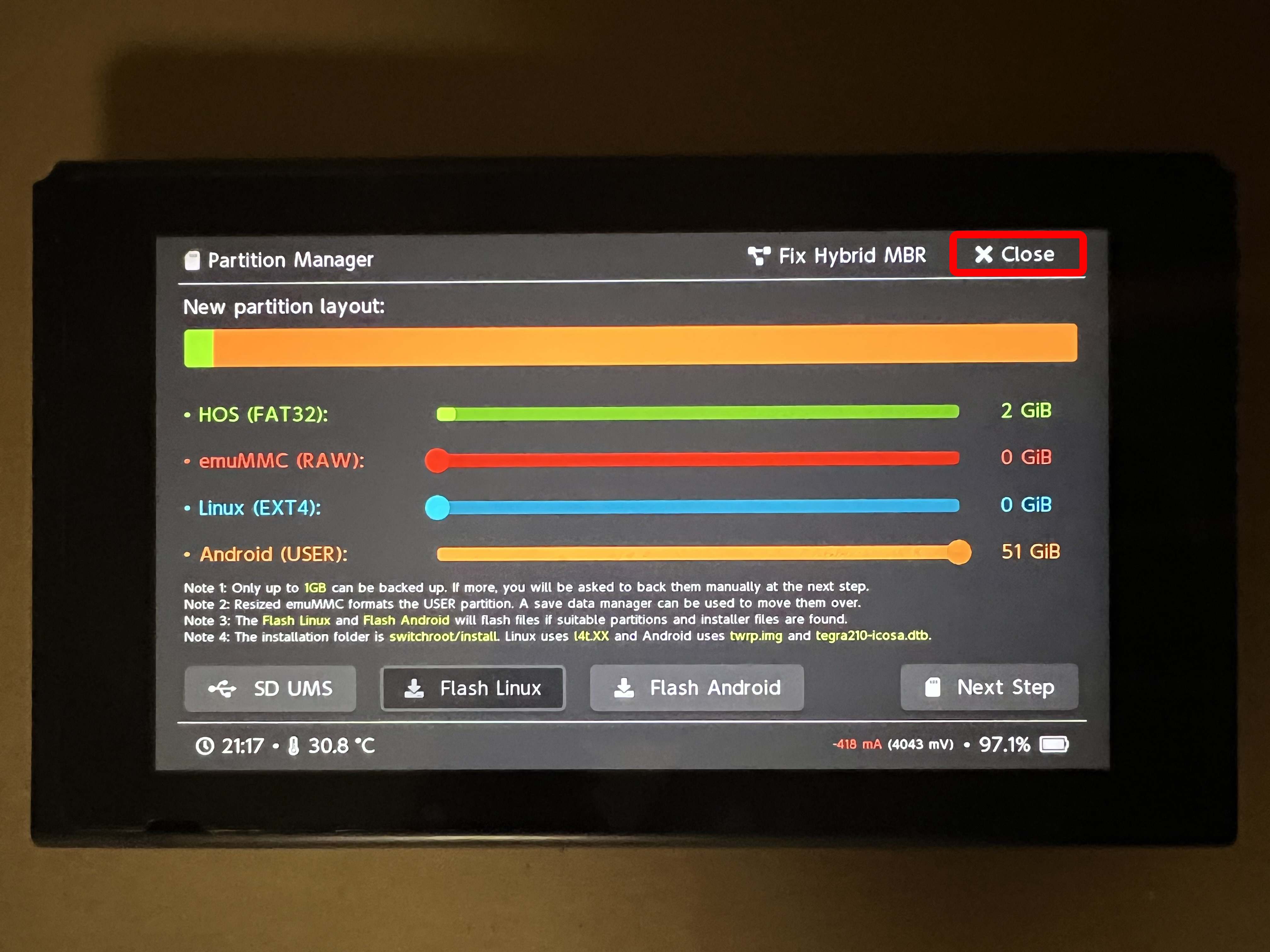
「Android (USER):」を一番右までスライドして「Next Step」
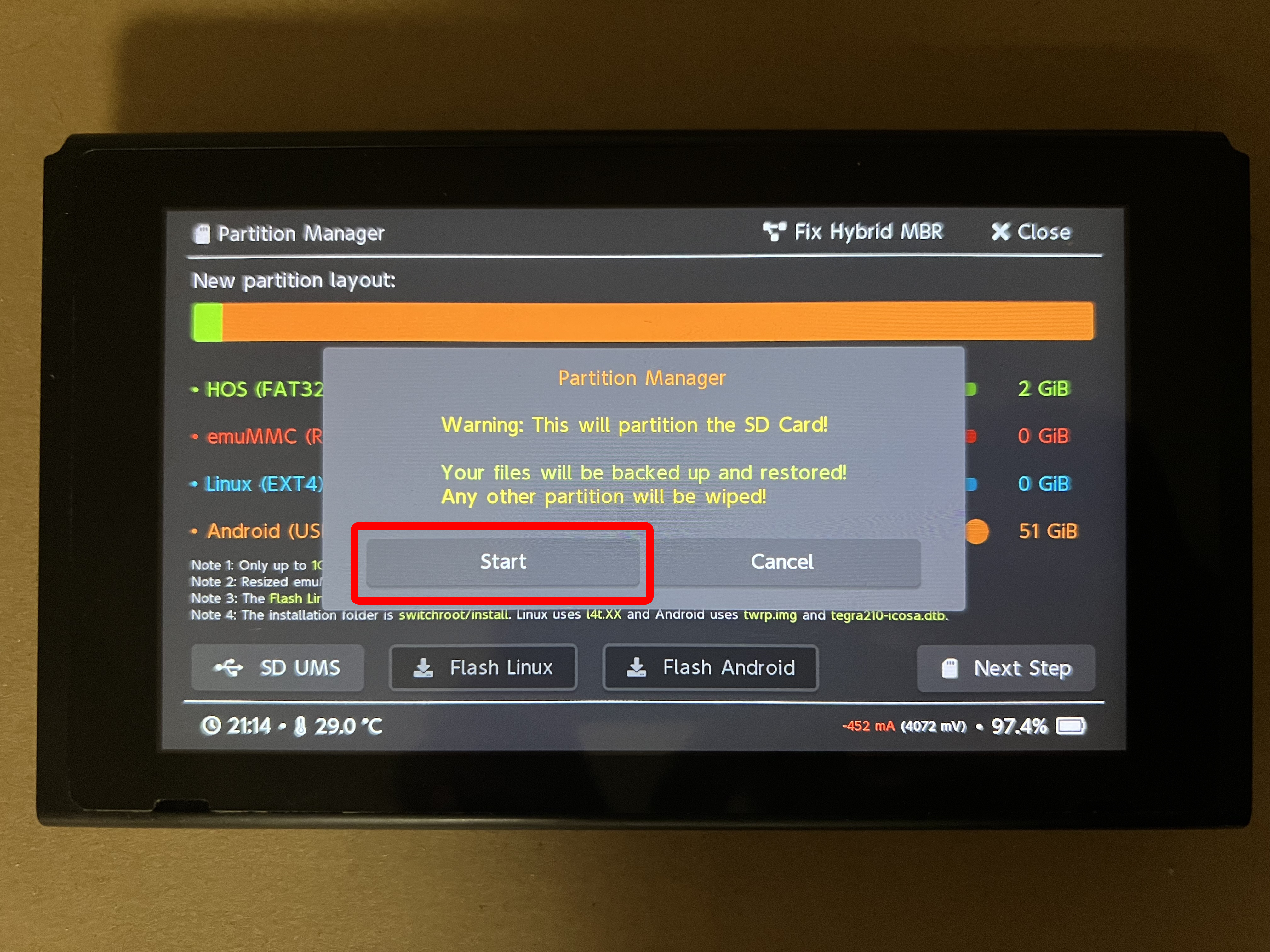
「Start」で開始
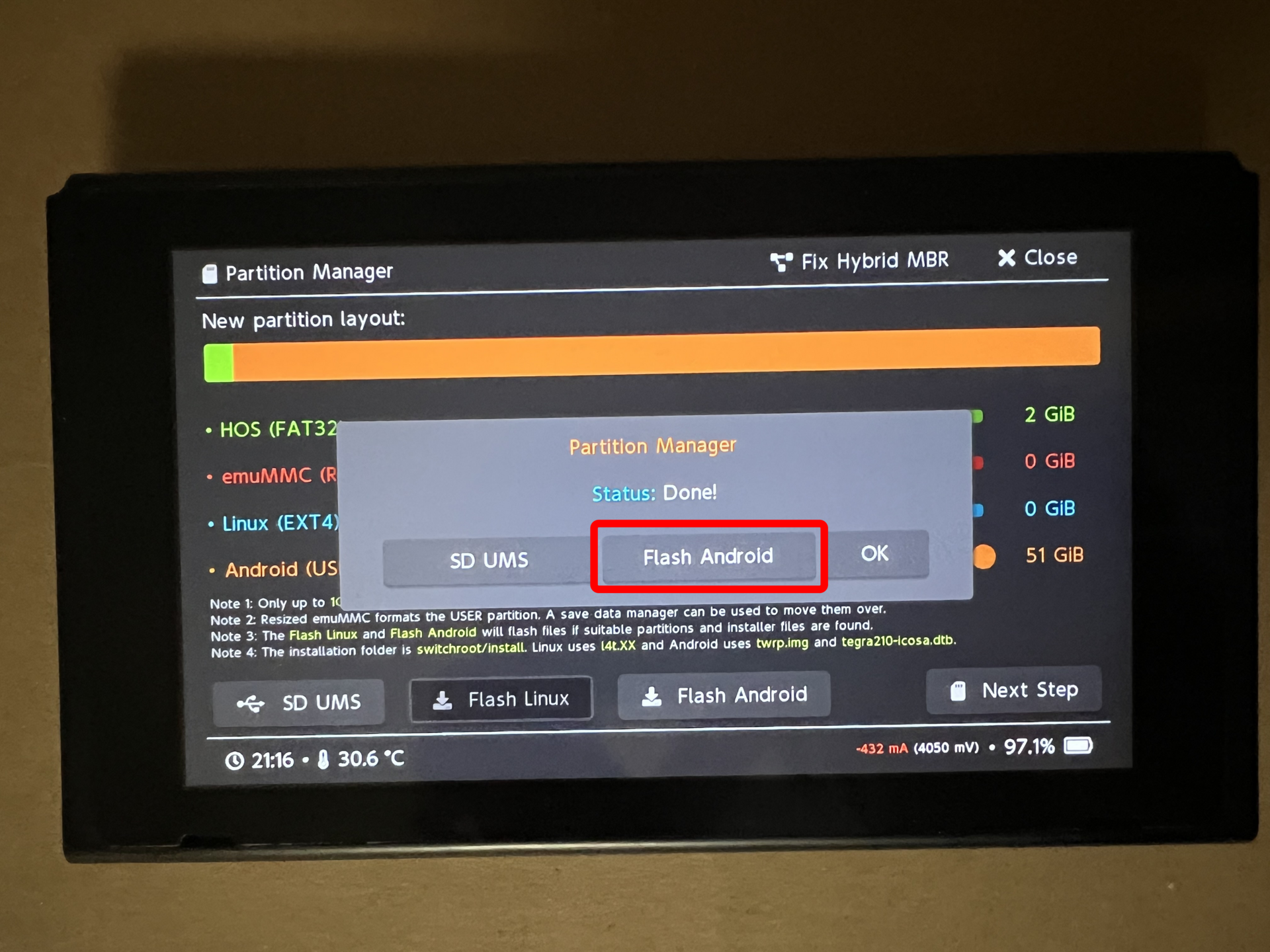
次は「Flash Android」
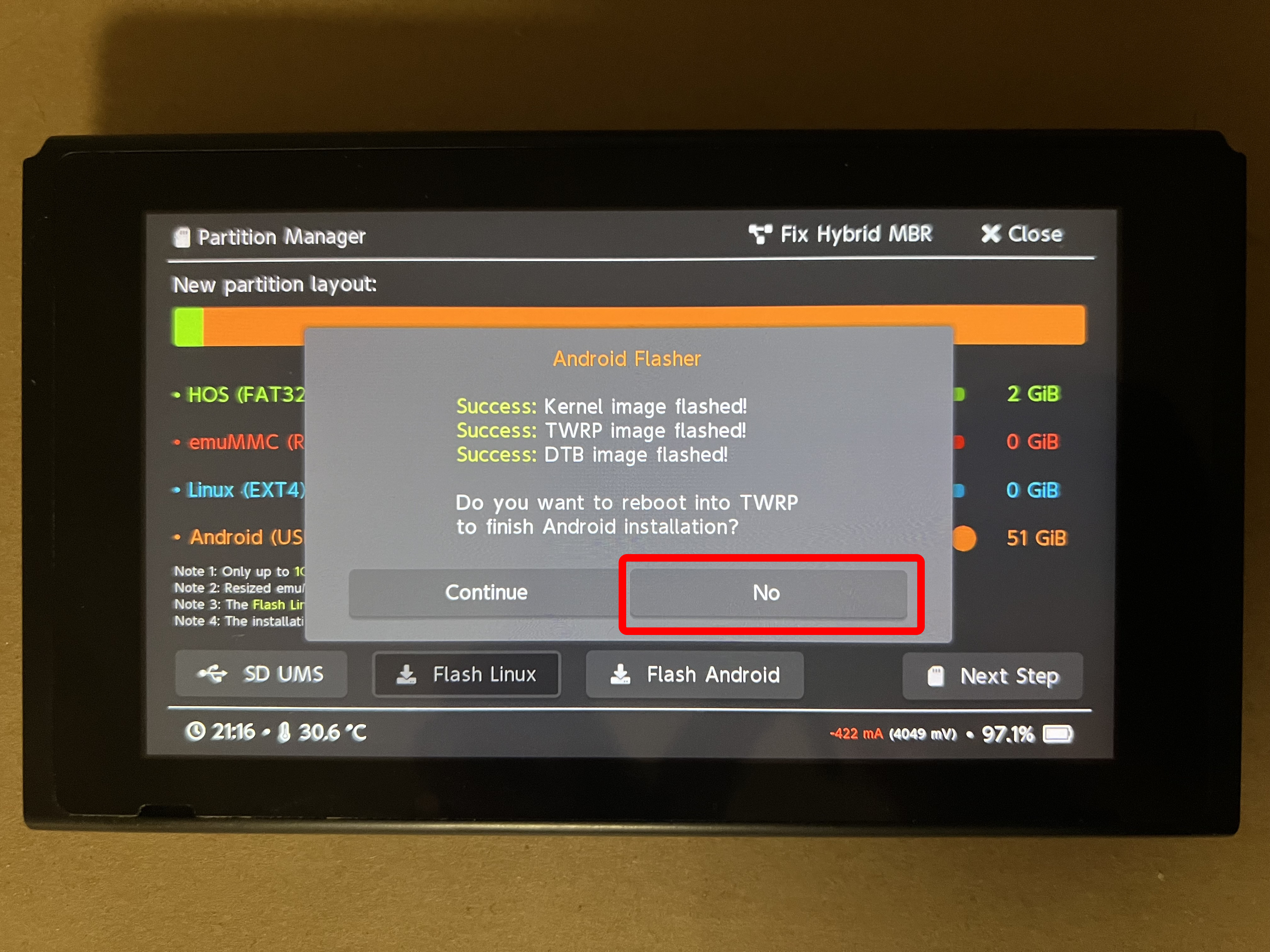
次は「Continue」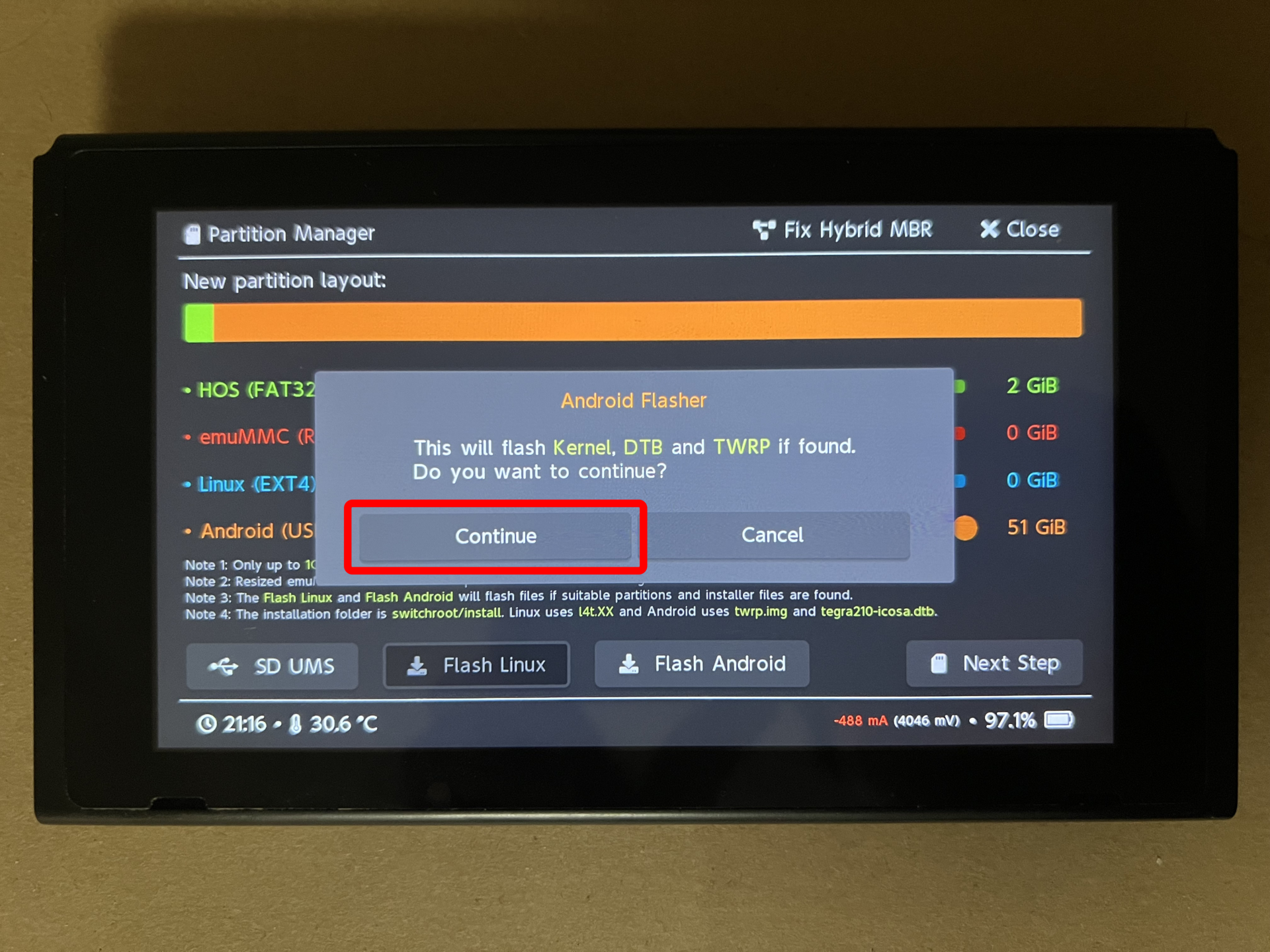
次が厄介なところで、「Continue」で再起動してTWRPを起動しようとするのだが100%起動しない。
ここでTWRPが起動しないと完全に詰んでしまうので、ここでは「No」を選択してSwitchを落とさずに作業を進める。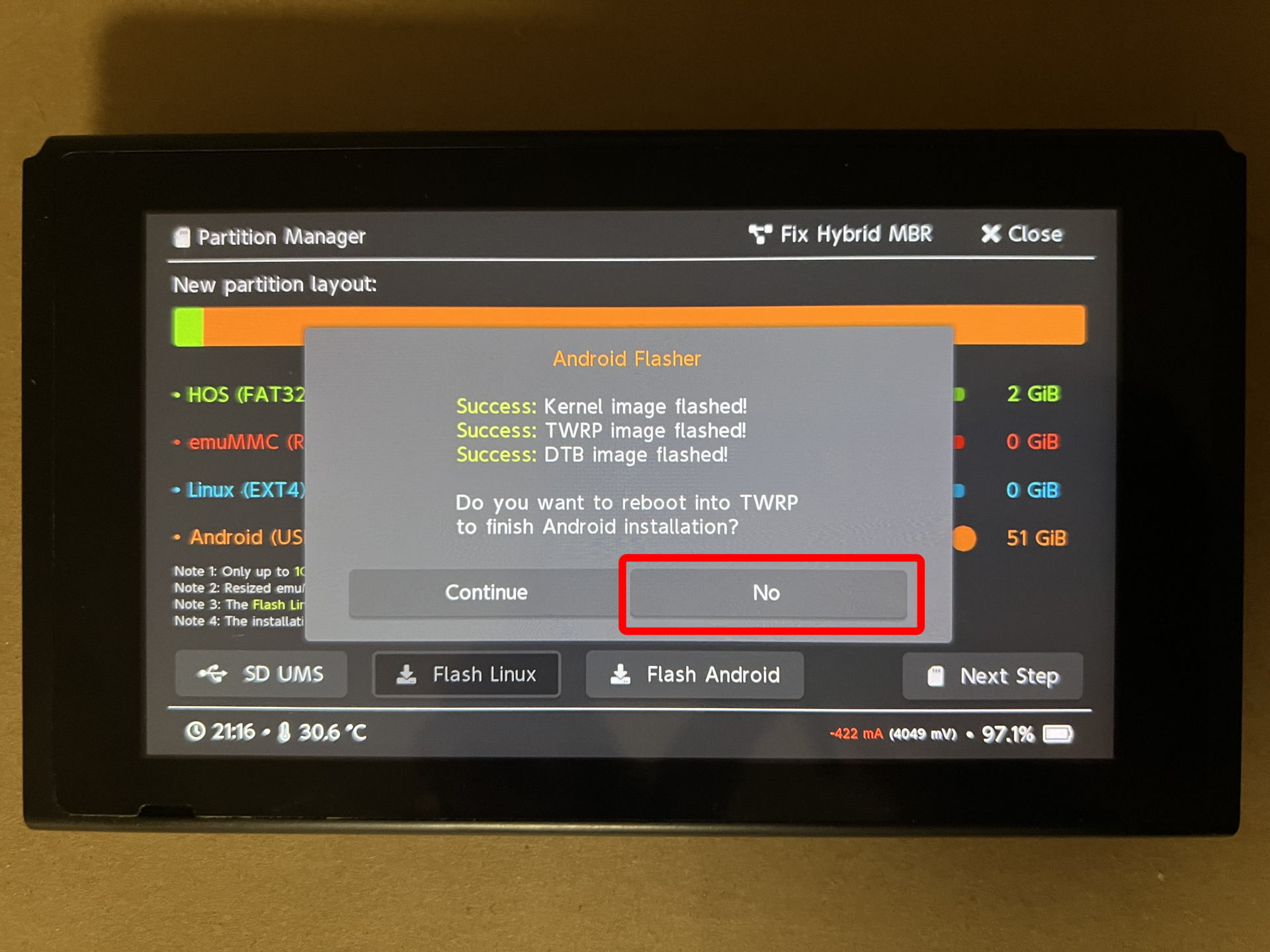
「Close」をタップ
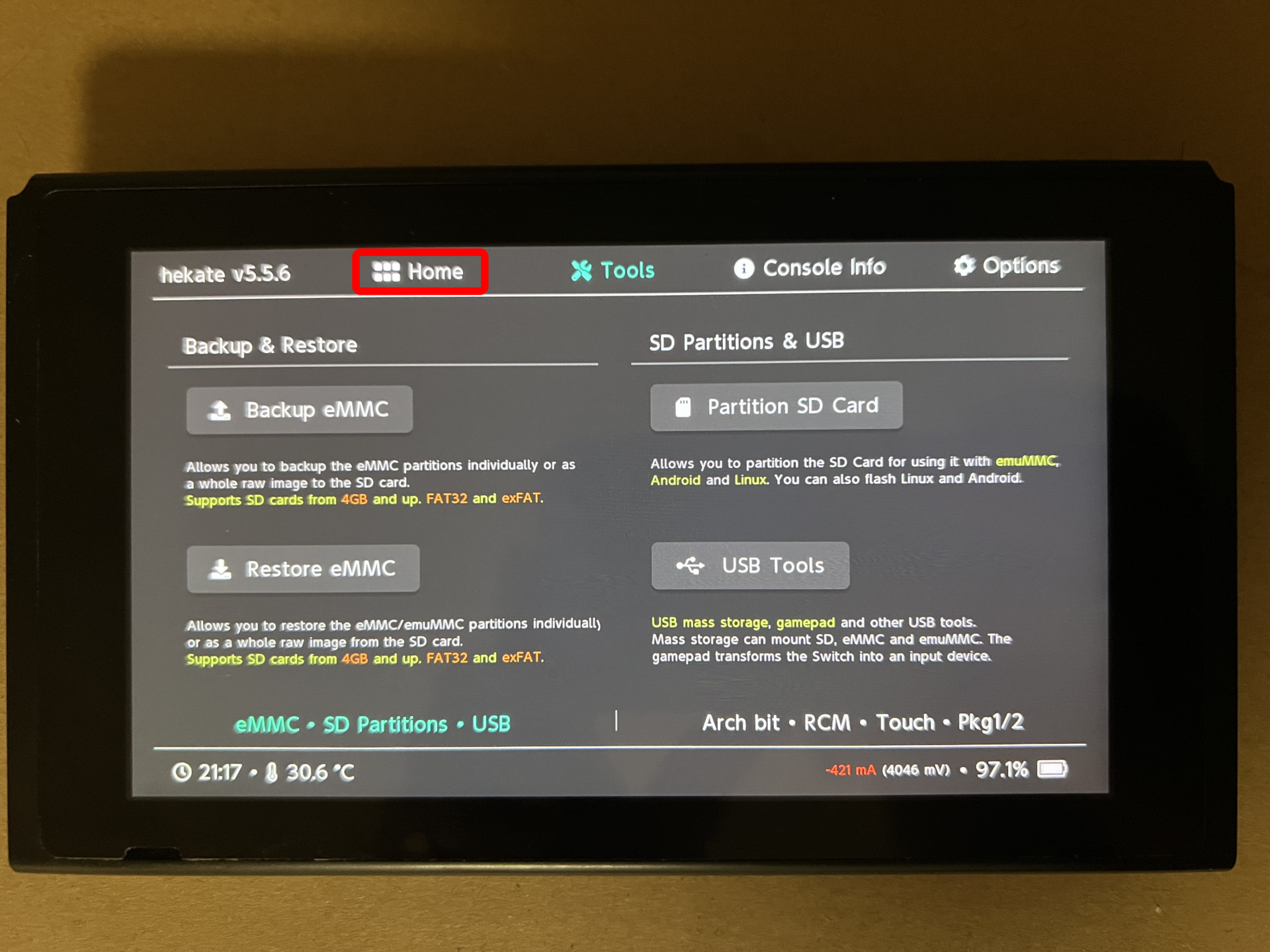
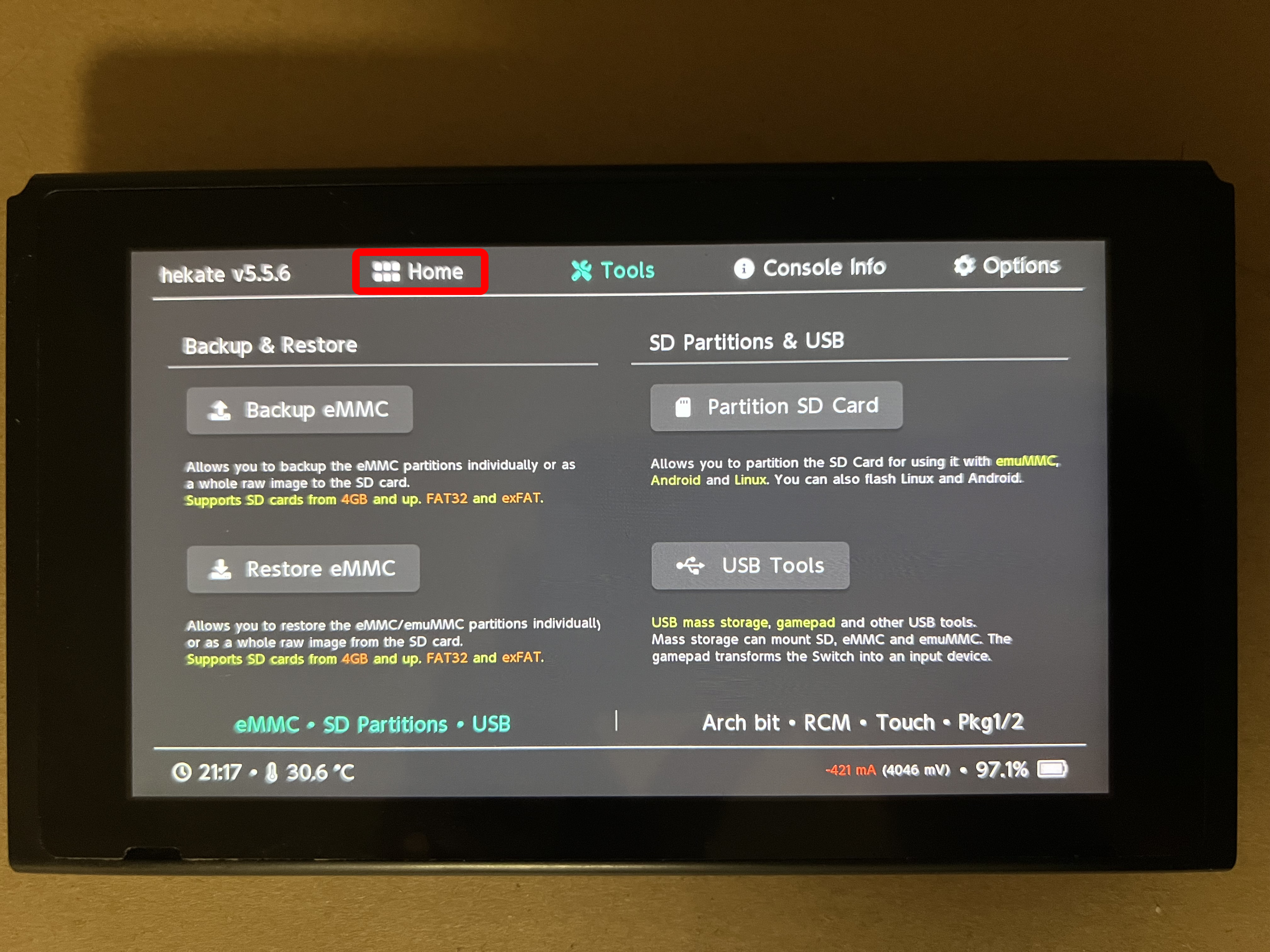
「Home」をタップ
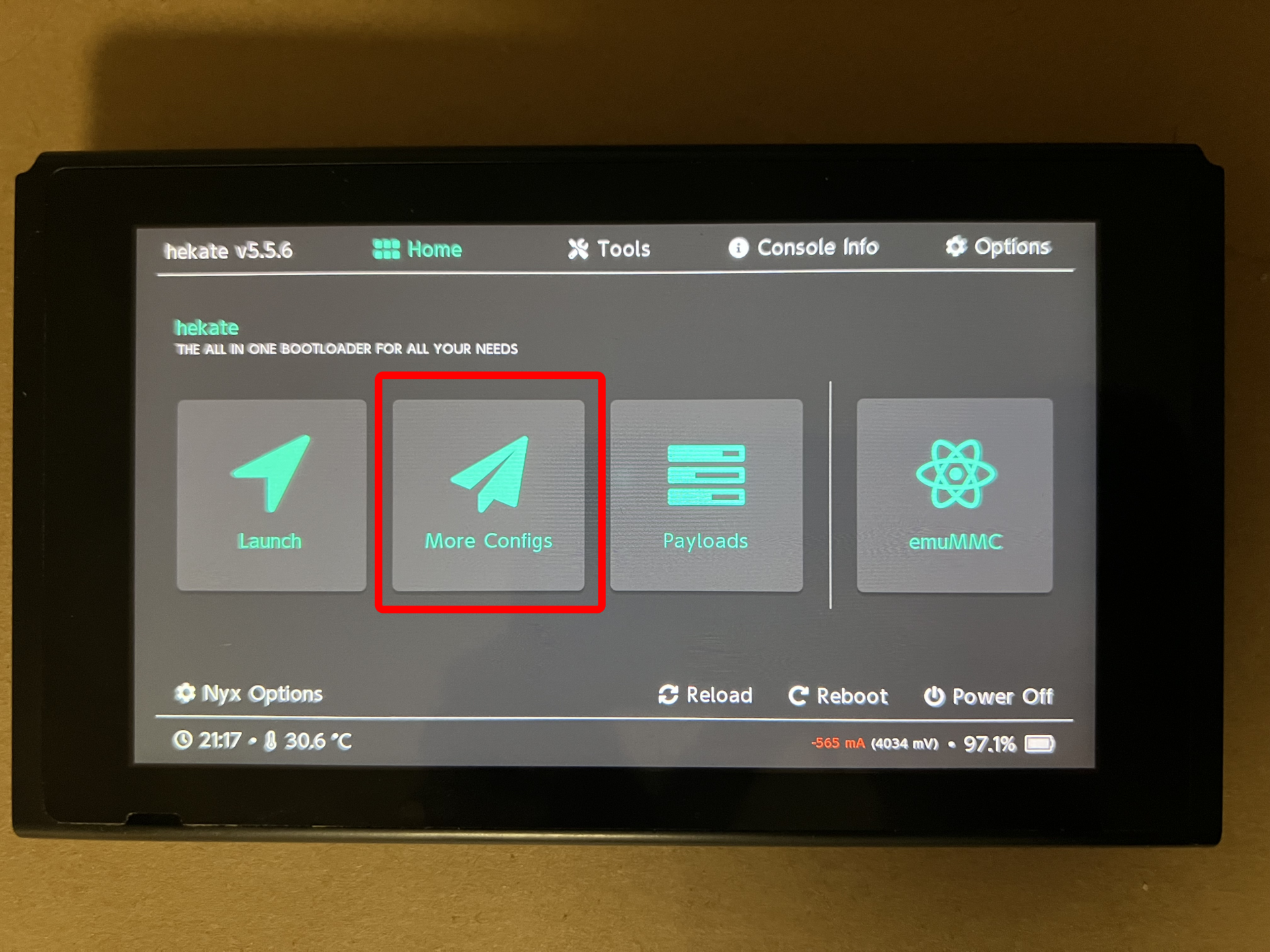
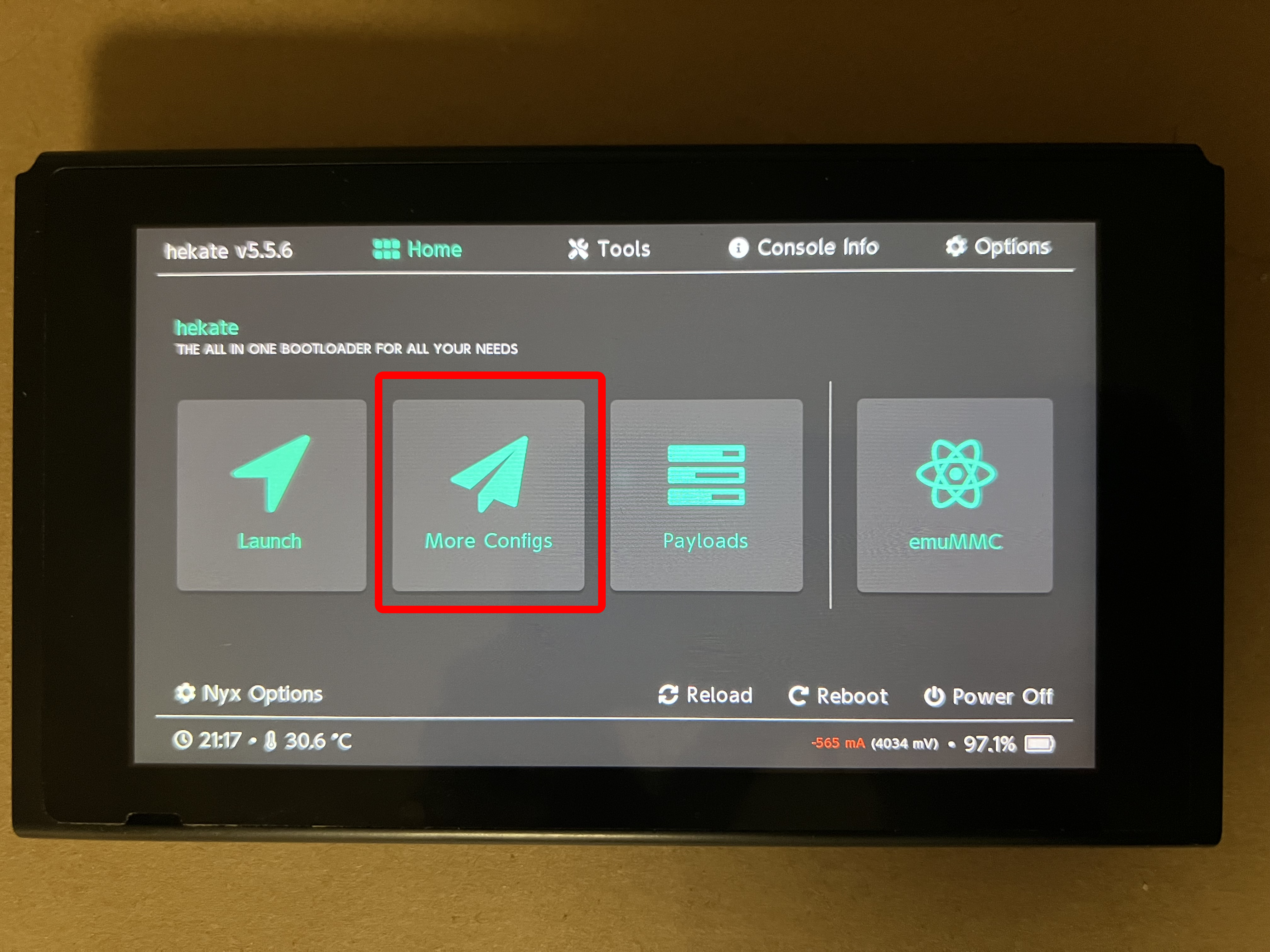
「More Configs」をタップ
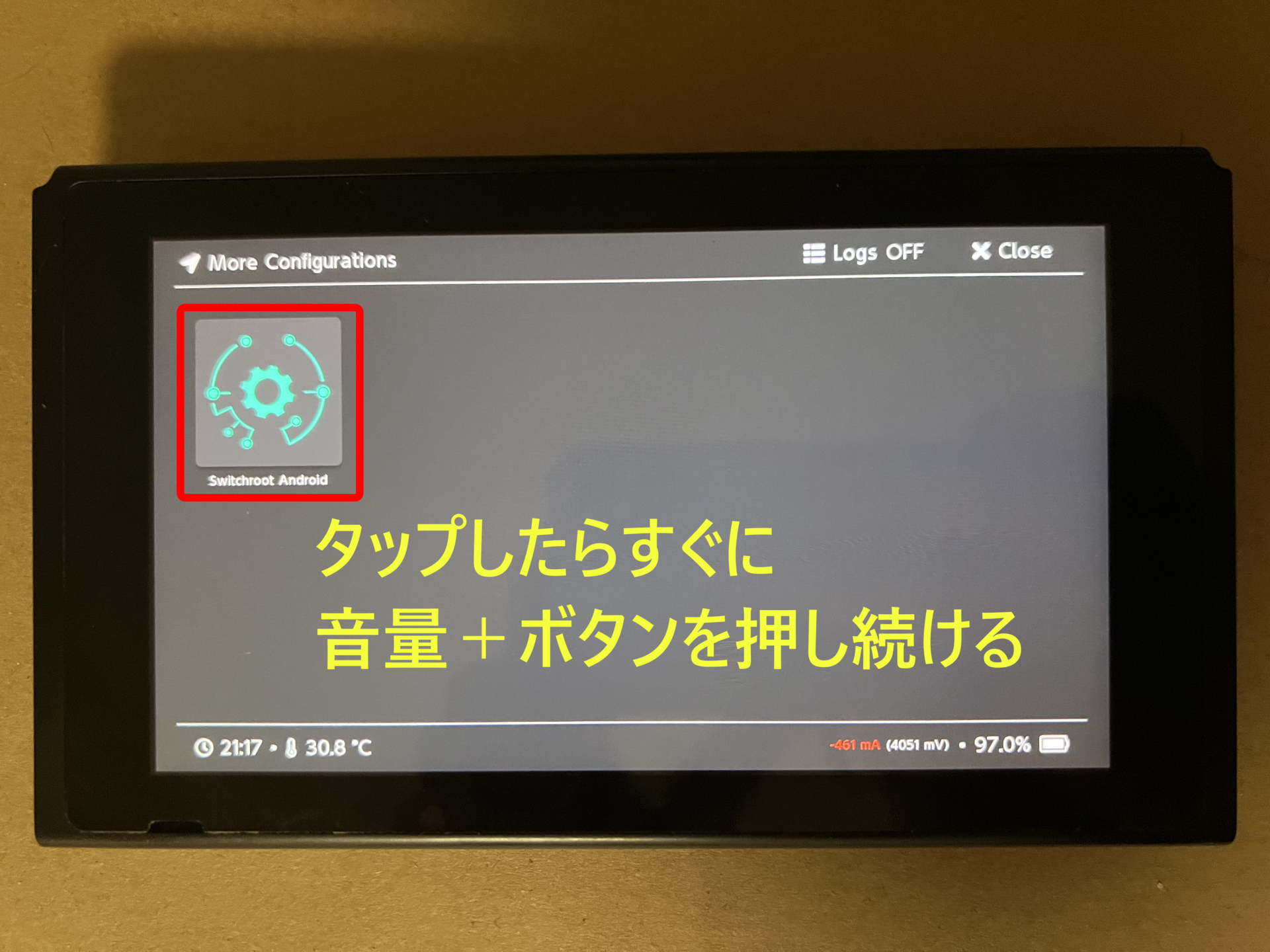
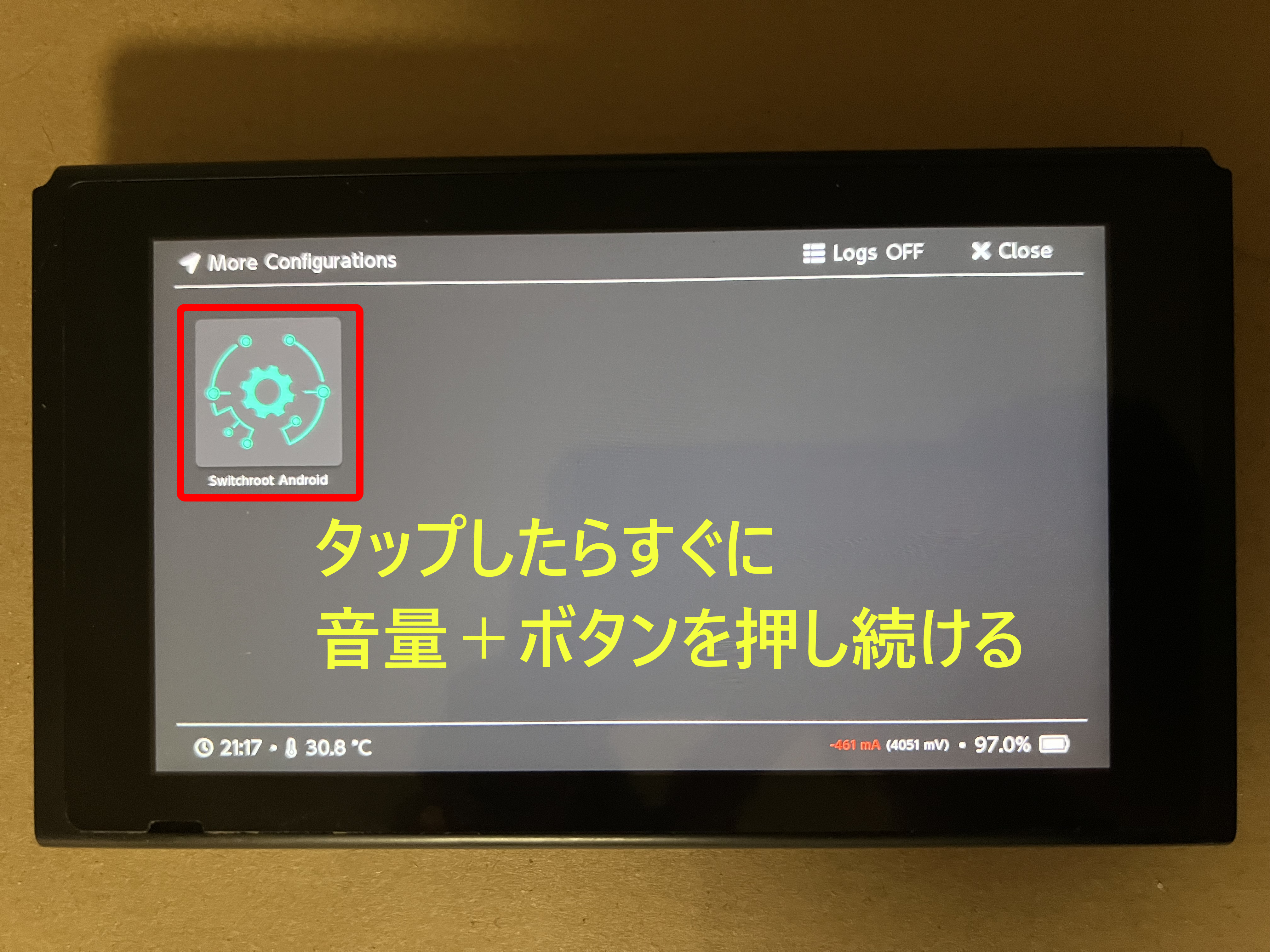
ここで心の準備が必要。
音量+ボタンを押す準備をしつつ「Switchroot Android」をタップし、すぐに音量+ボタンを押し続ける。(その後10秒程度か、いっそTWRP起動するまで押し続けてもいいかも)
この後TWRPが起動せず、2~3分の間画面が真っ黒なままの場合、音量+ボタンを押し続ける時間が短かった等の理由でTWRPの起動に失敗している。
この場合、PCとのUSB接続を外している場合は再度PCとSwitchを接続し、RCMジグも外している場合は装着しなおす。
その後Powerボタンを10秒程押し続ければ完全な電源オフの状態になるので(見た目ではわからない)、その状態で音量+ボタンを押しながらPowerボタンを一回押せば「TegraRcmGUI」が反応して緑色の「RCM OK」になるはずなので、「Inject payload」をクリックしてhekateを起動させ、2つ上の画像「More Configs」からリトライすることができる。
ここで下手に操作して進めなくなったら、SDカードのフォーマットからやり直し。
なお、USBを繋いだままでも、RCMジグを装着したままでも、TWRPは起動できる。(できないと書かれている記事を見たので一応)
-
TWRP 起動して LineageOS インストール
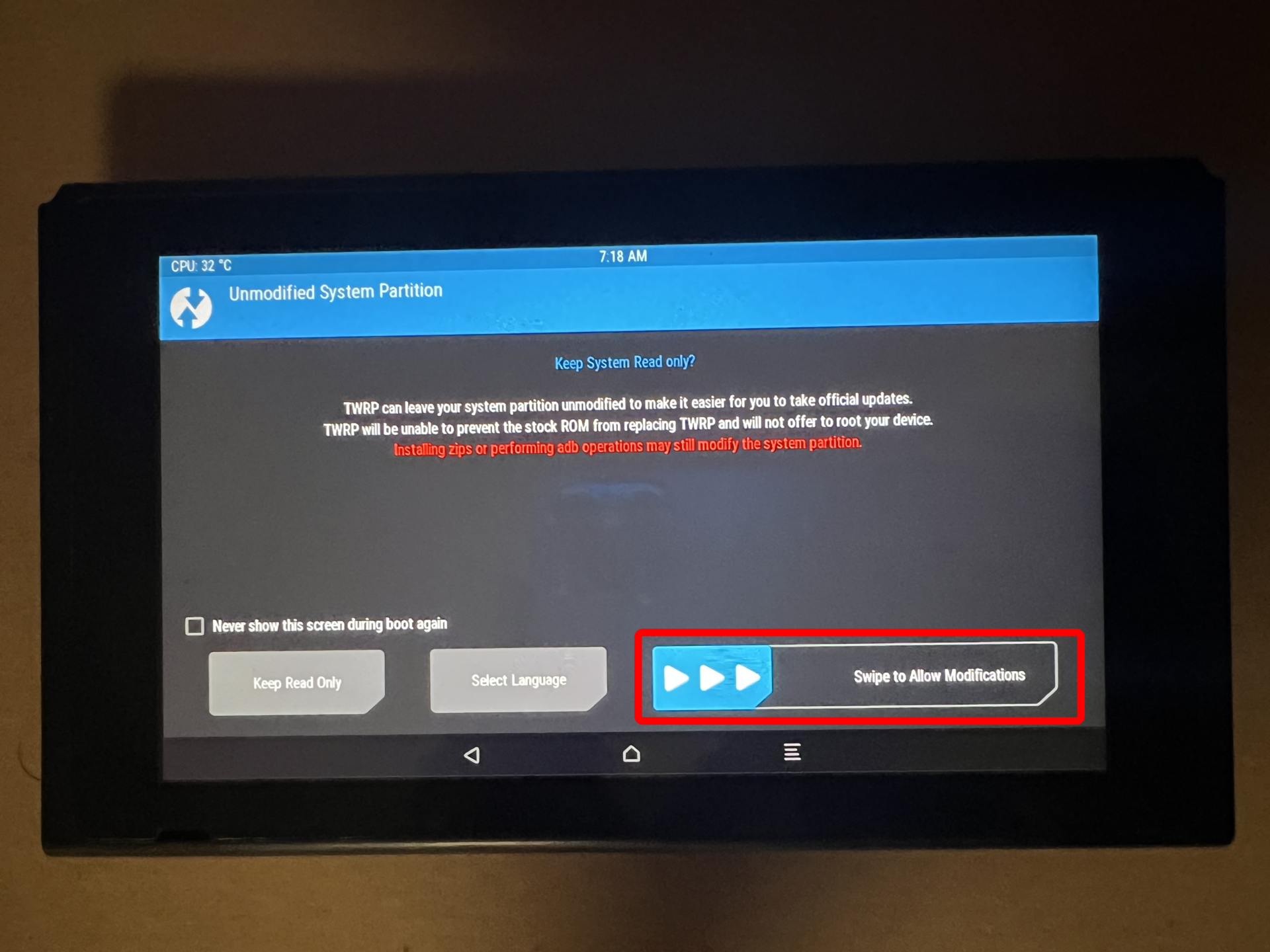
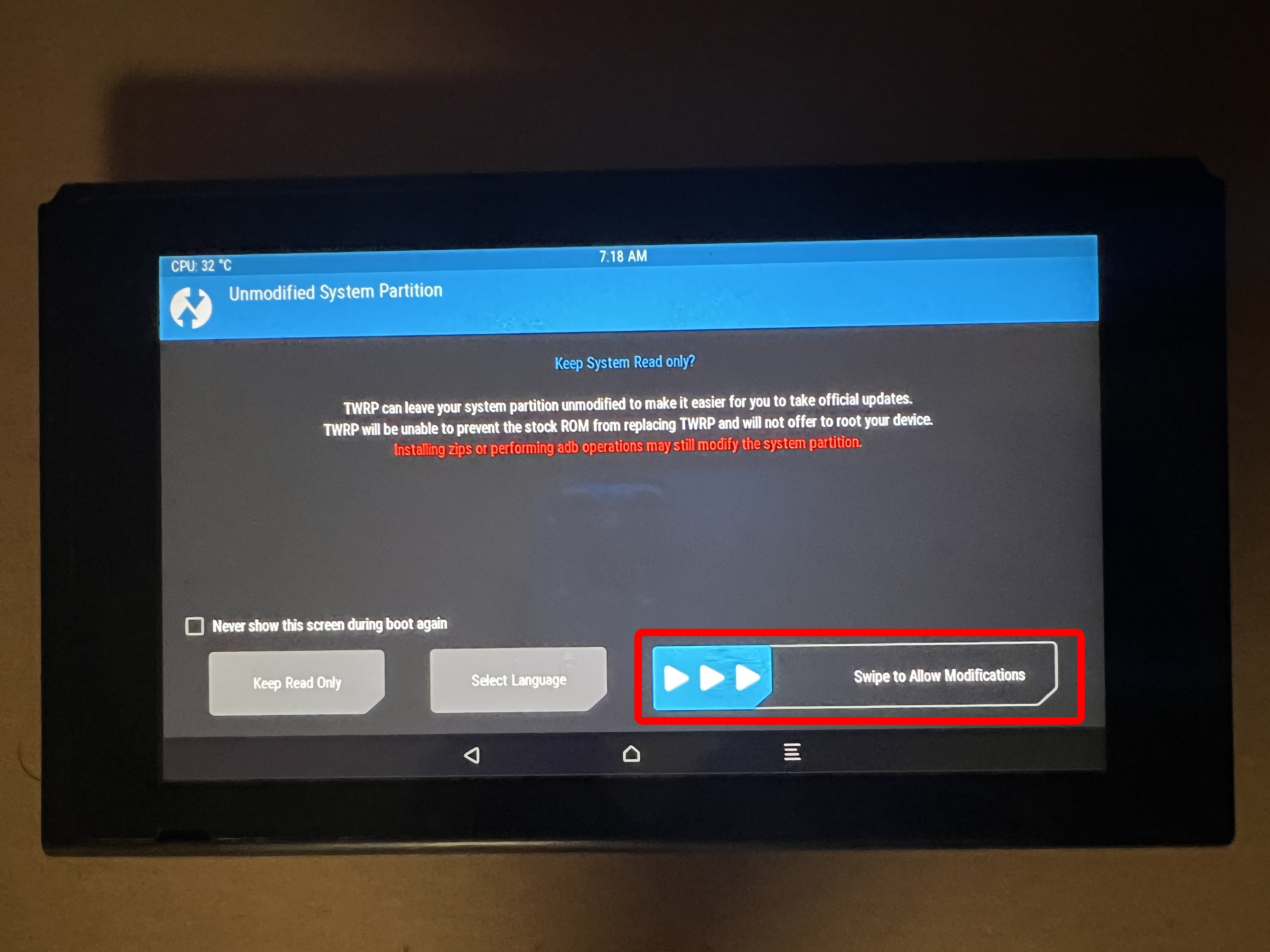
このようにTWRPが起動したらスライダーを右にスライドさせる。
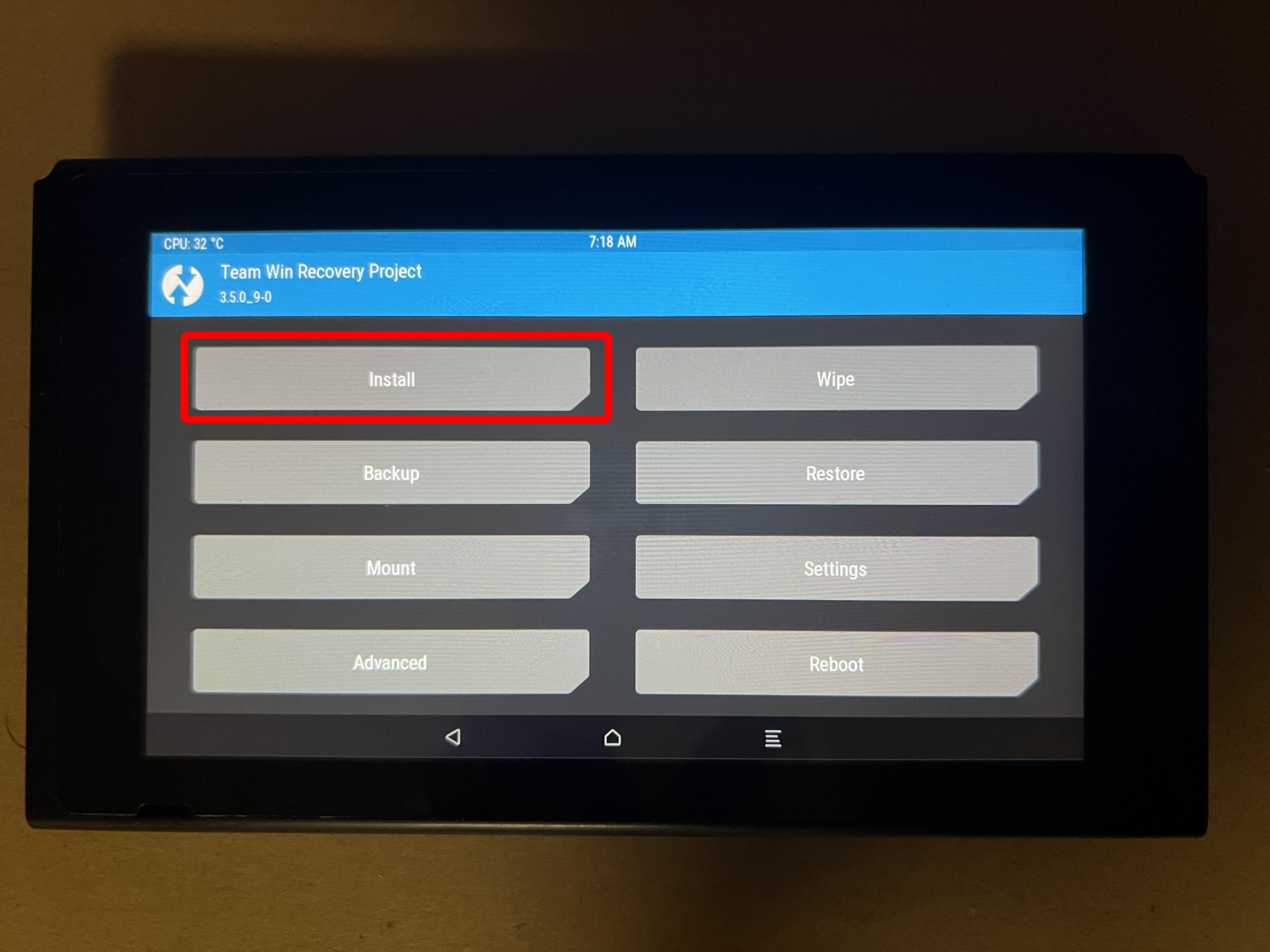
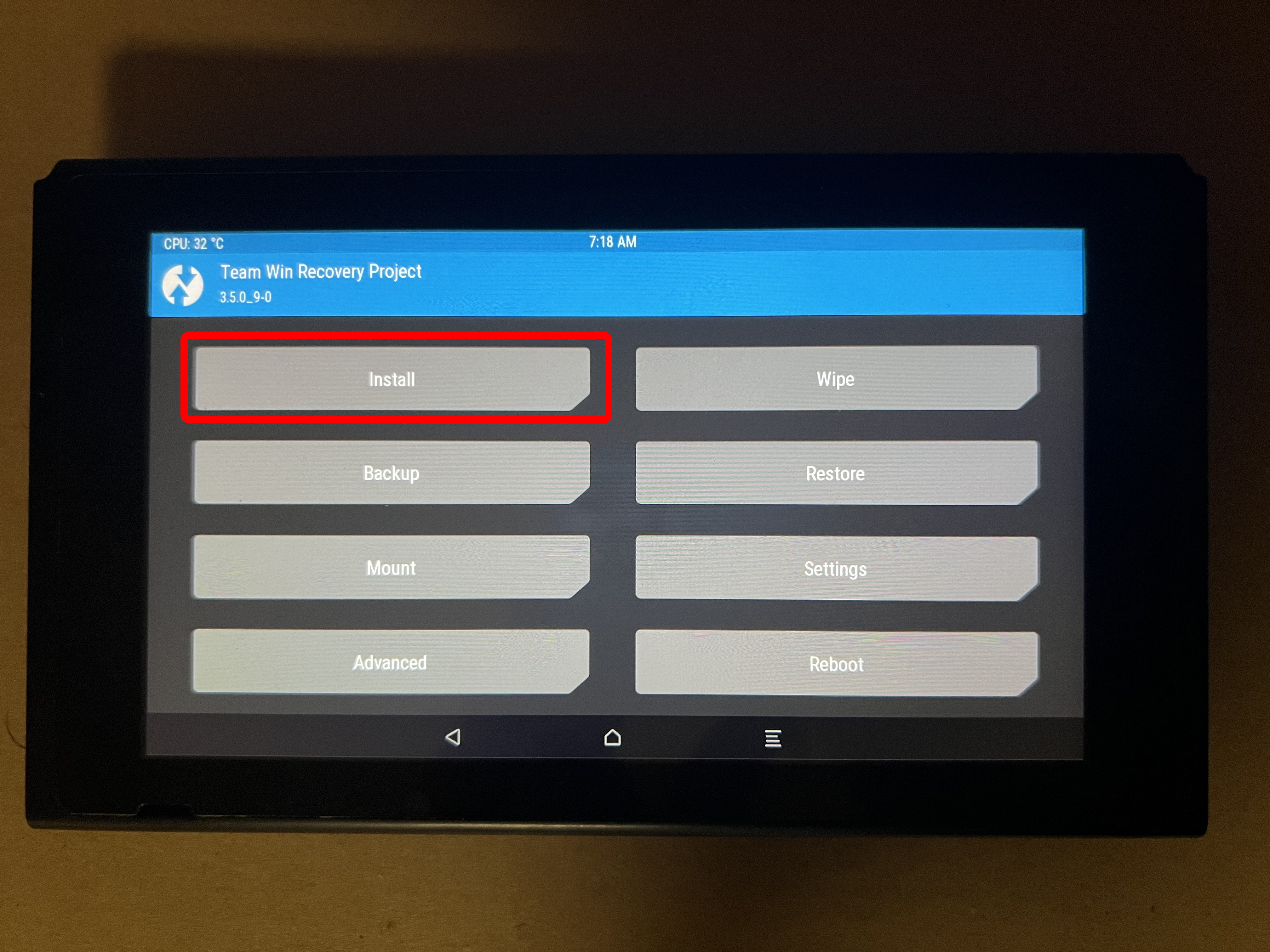
「Install」をタップ
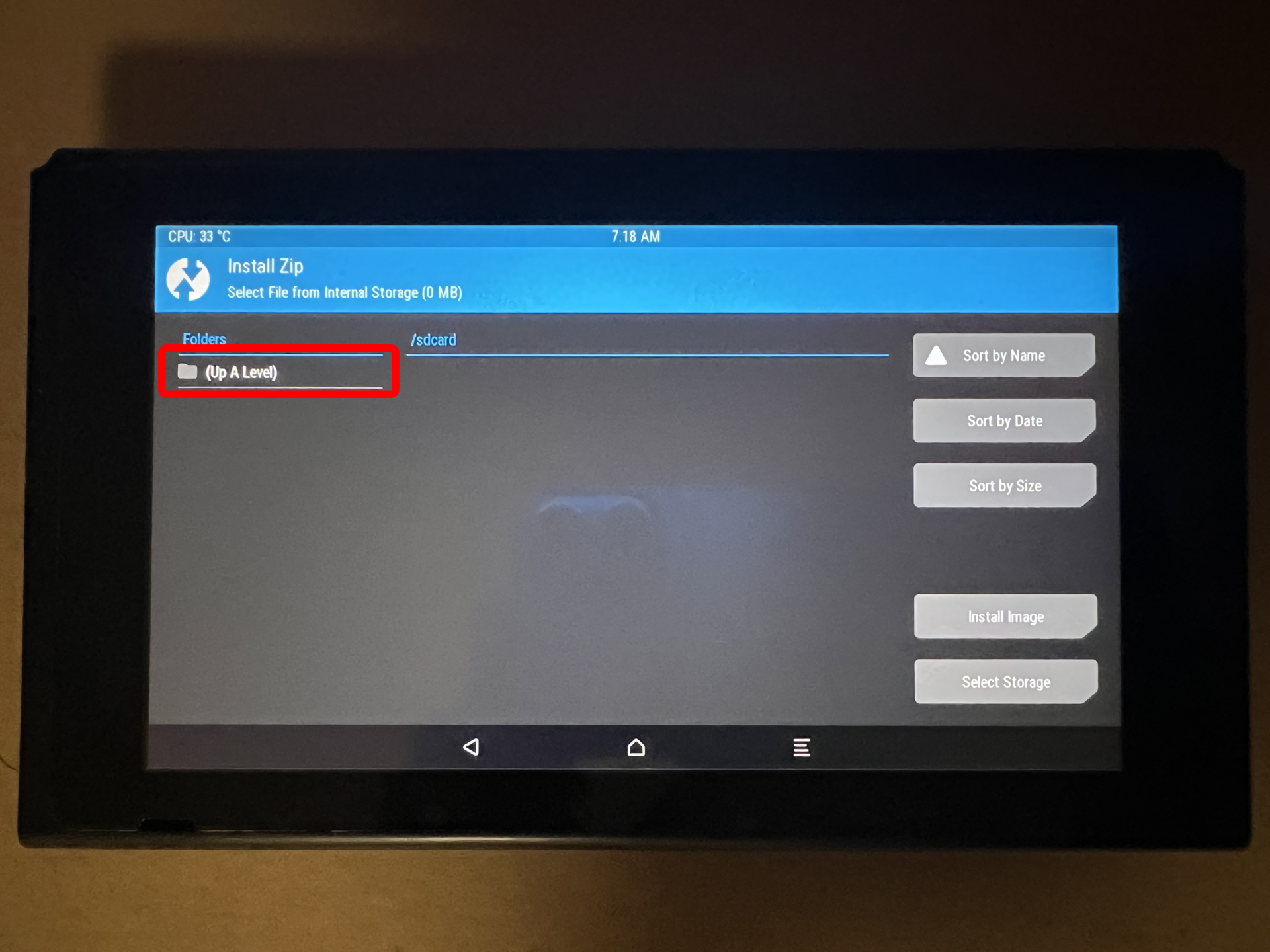
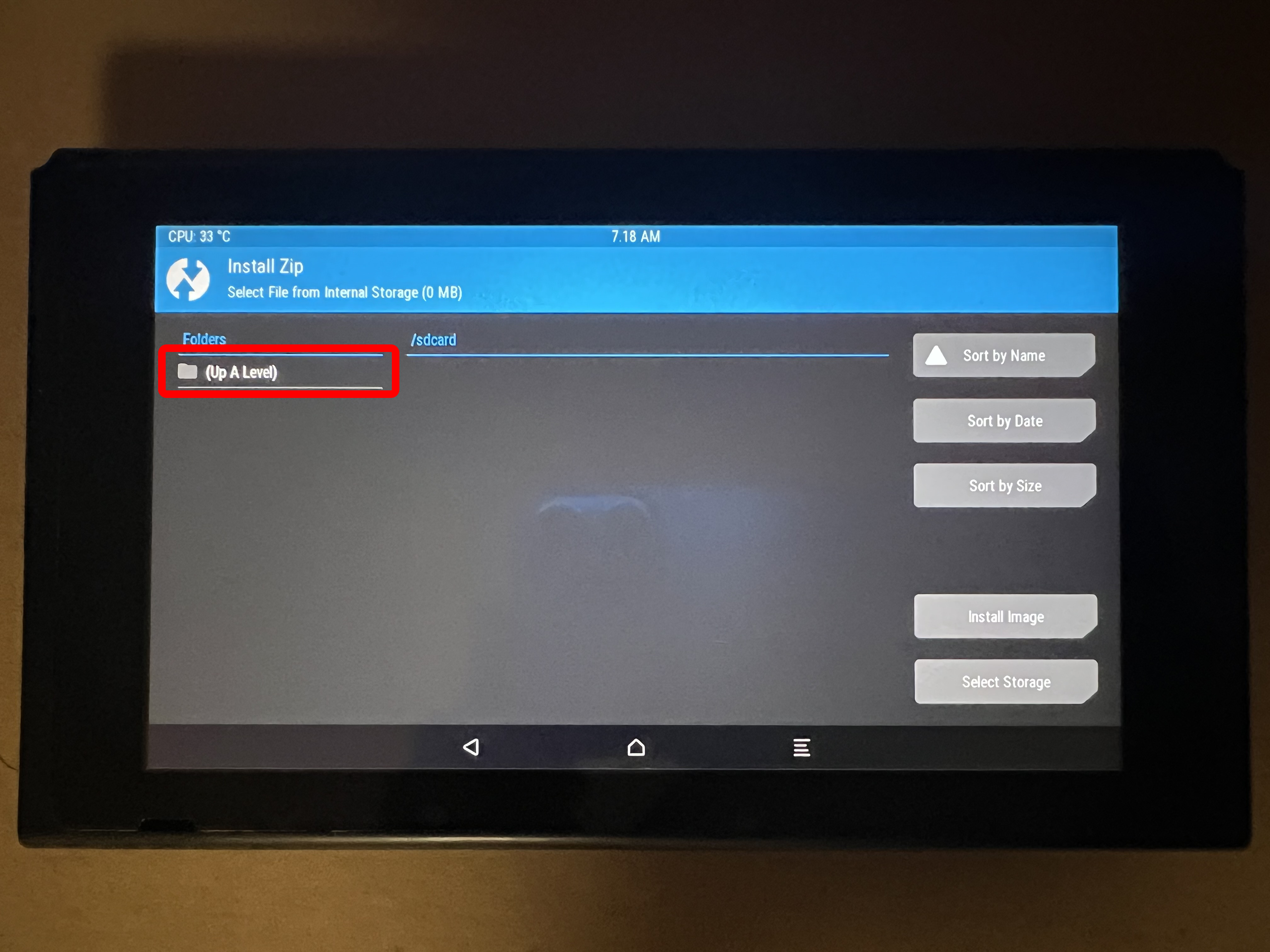
「UP A Level」をタップ
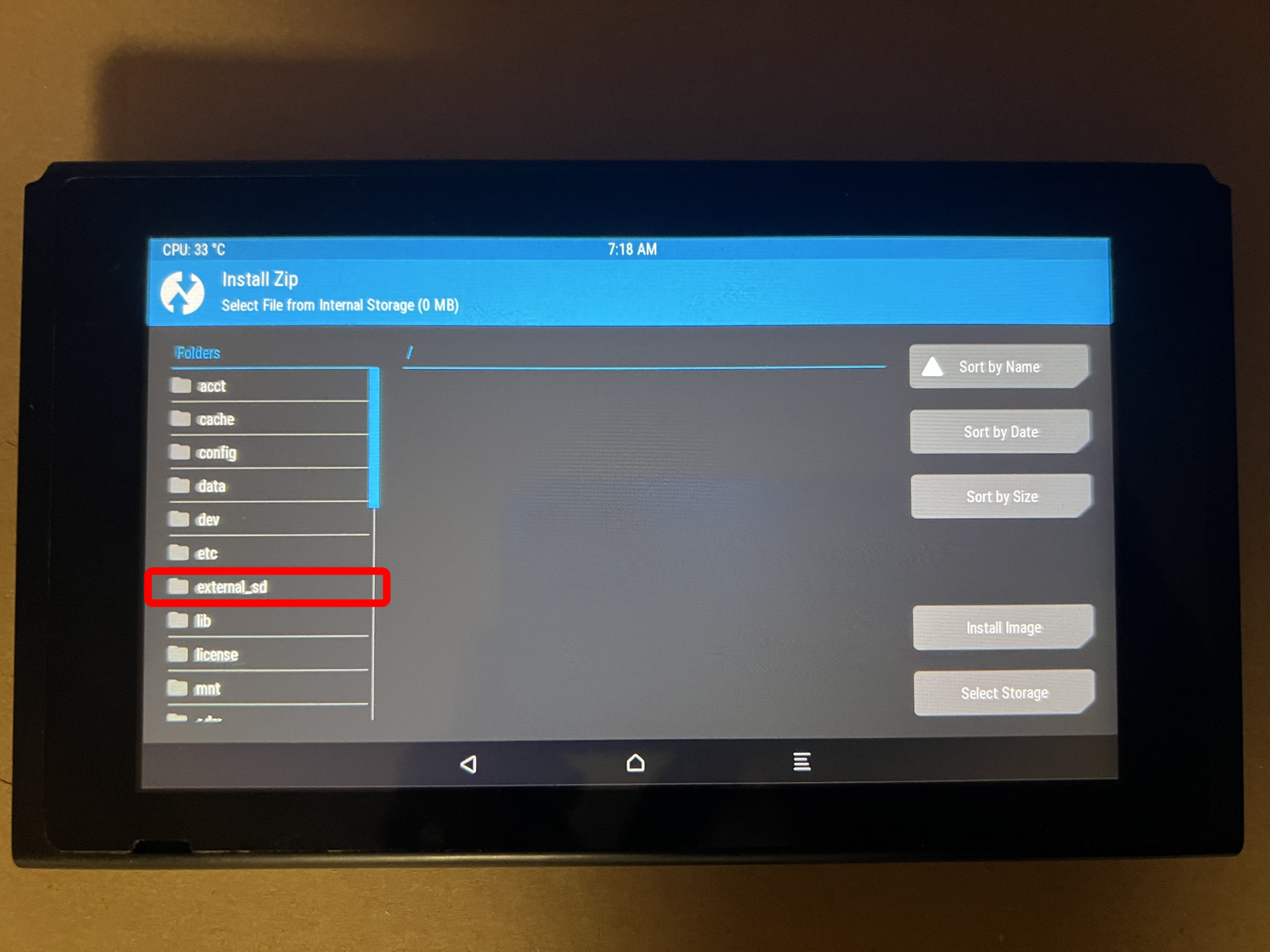
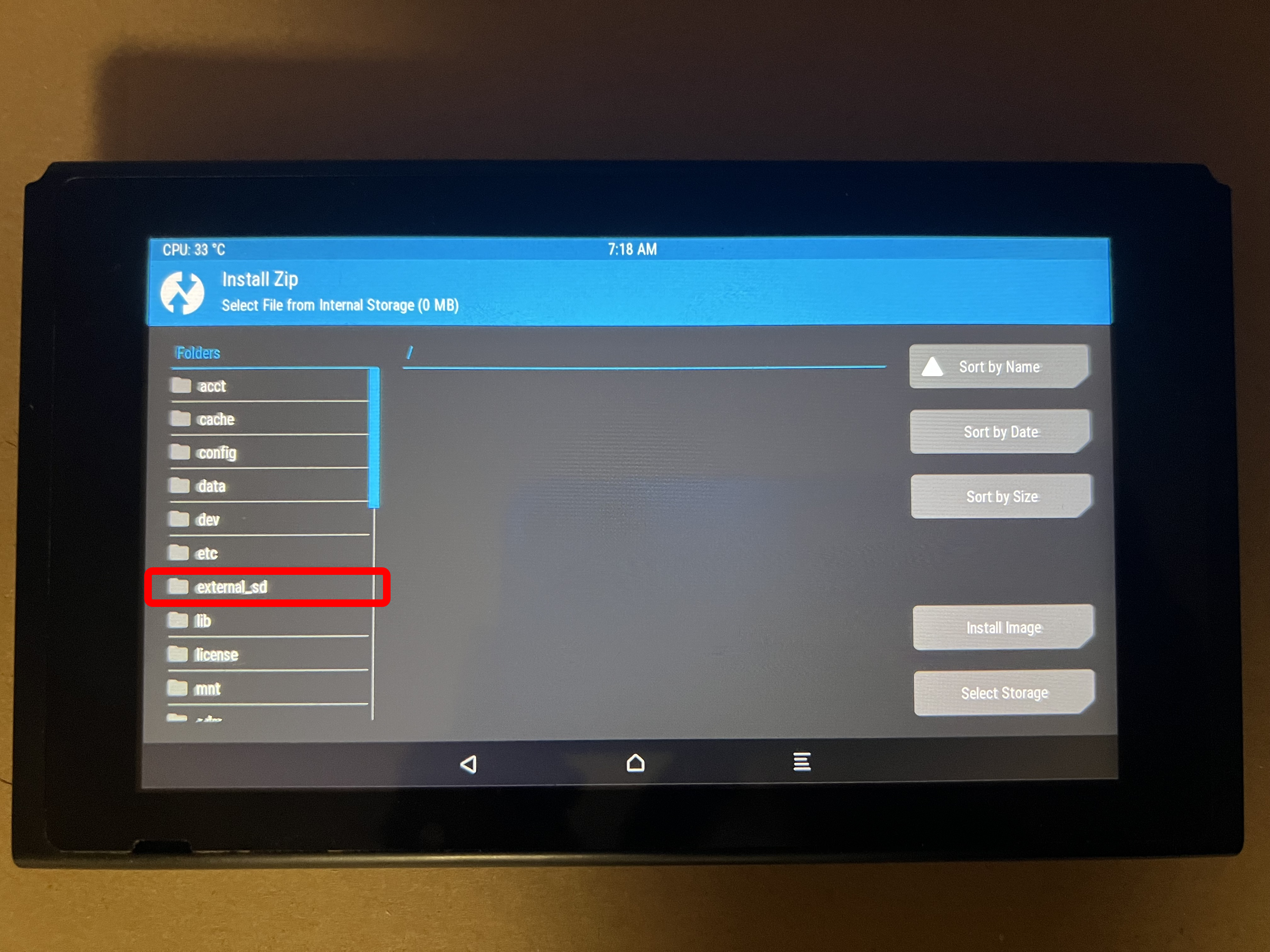
「external_sd」をタップ
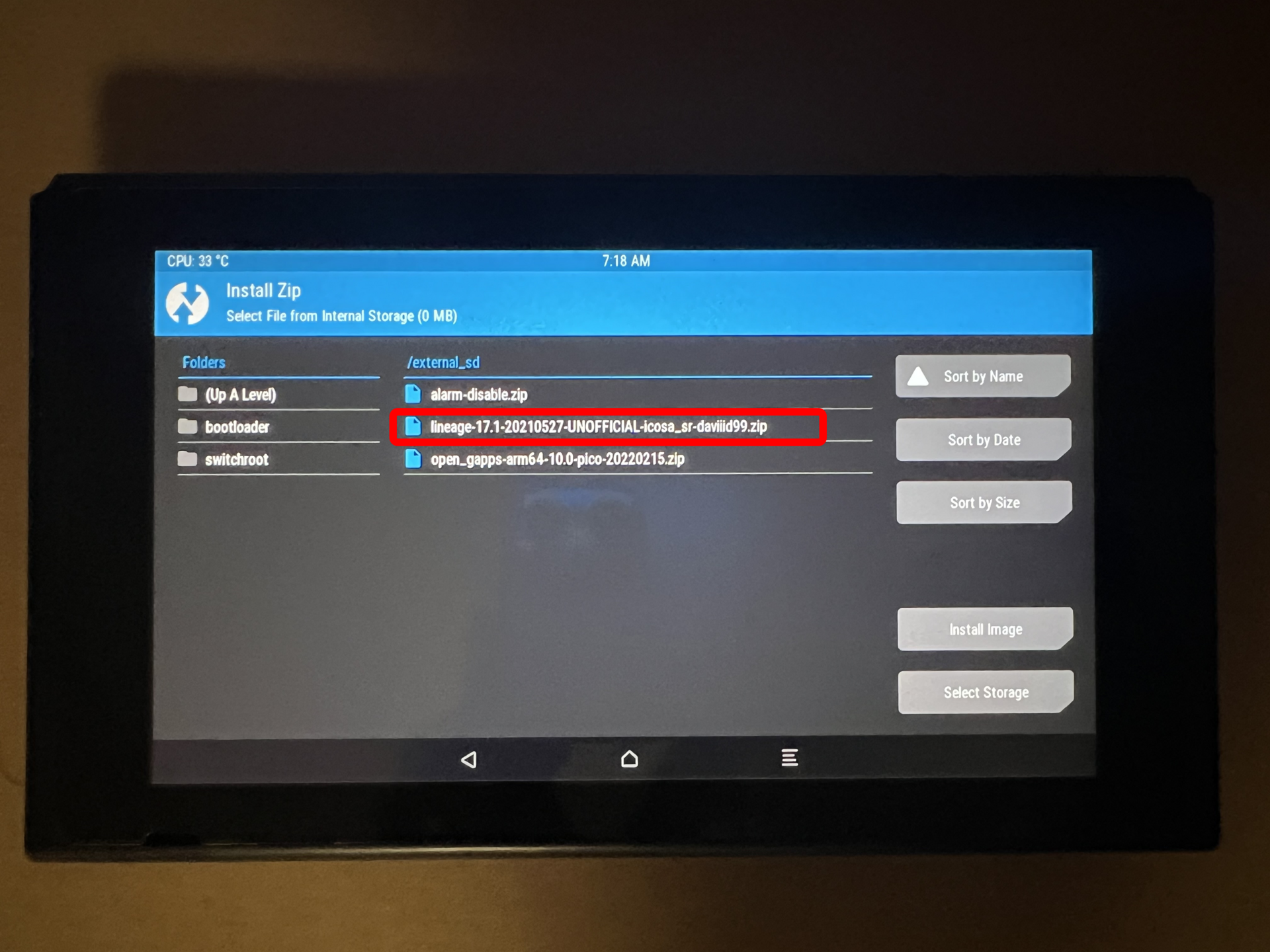
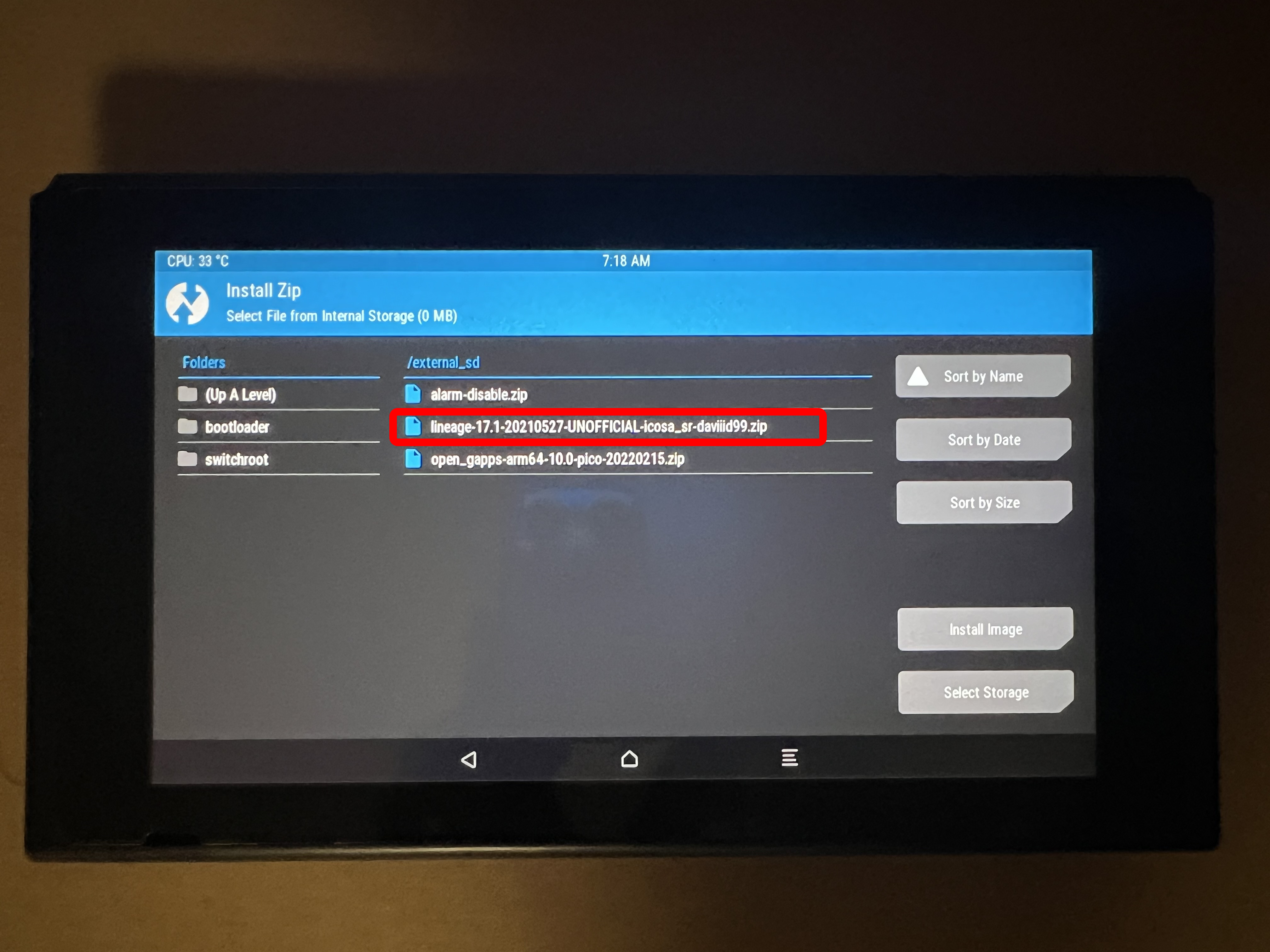
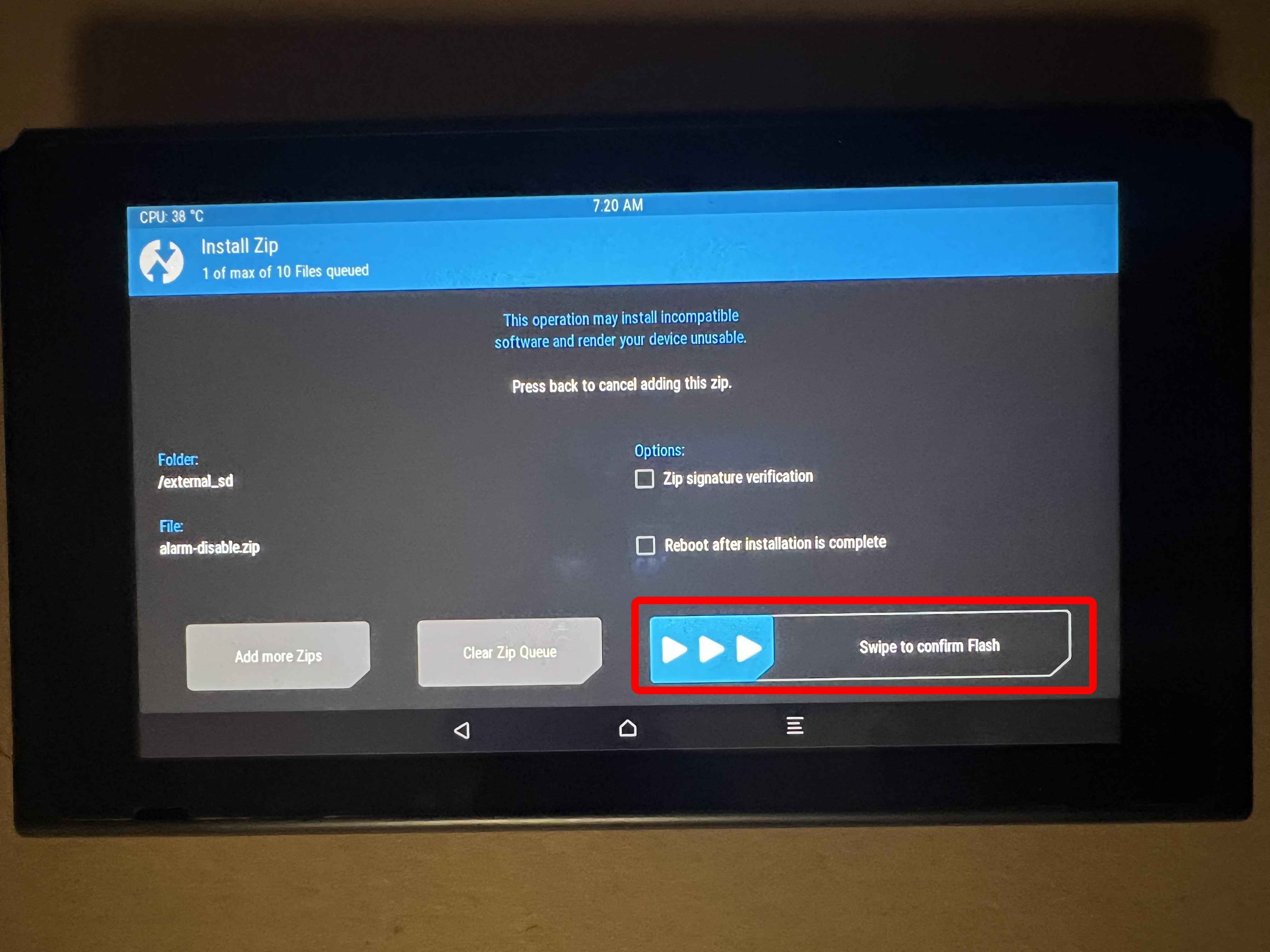
「lineage-17.1-date-UNOFFICIAL-icosa_sr-daviiid99.zip」をタップ
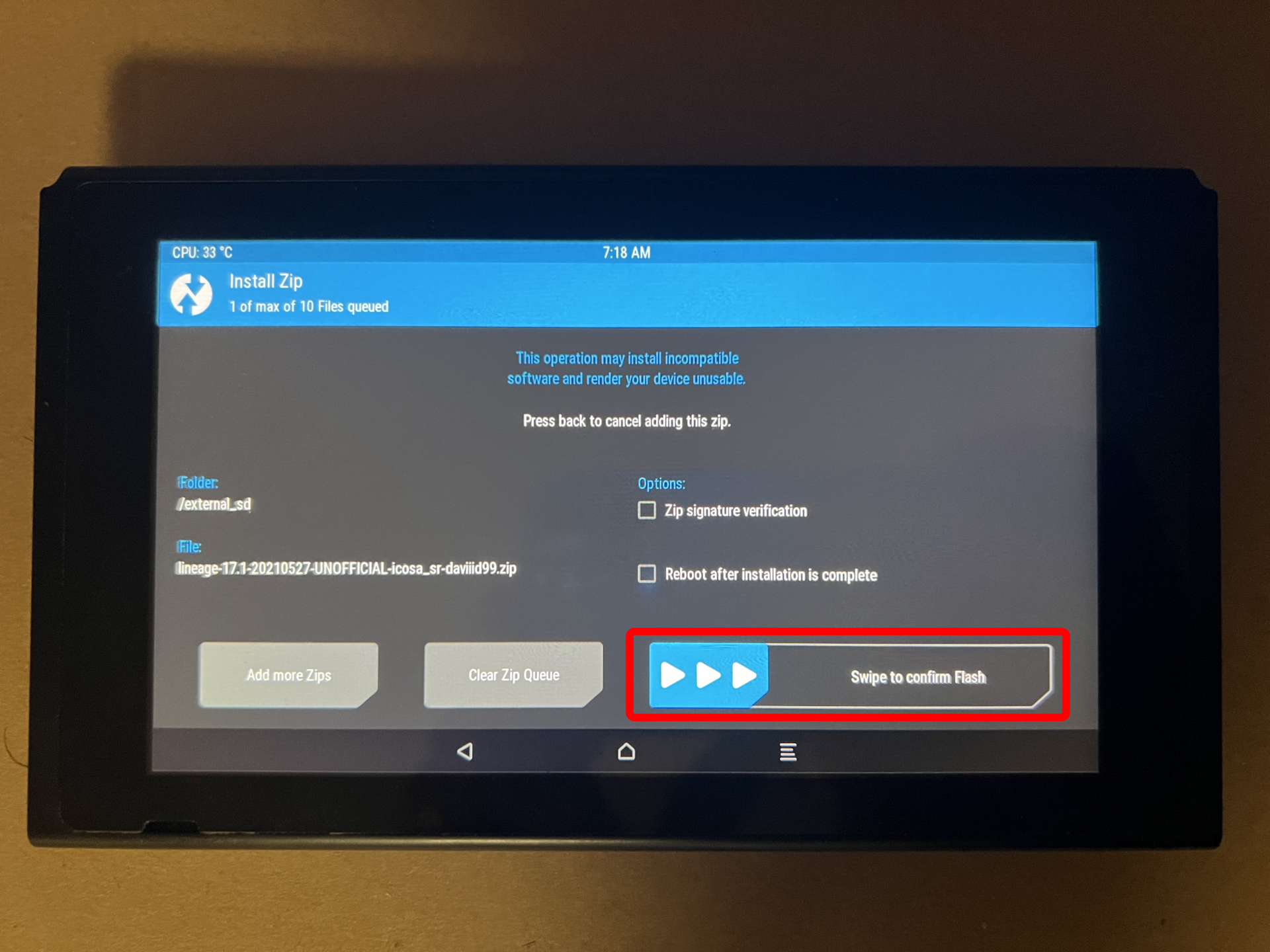
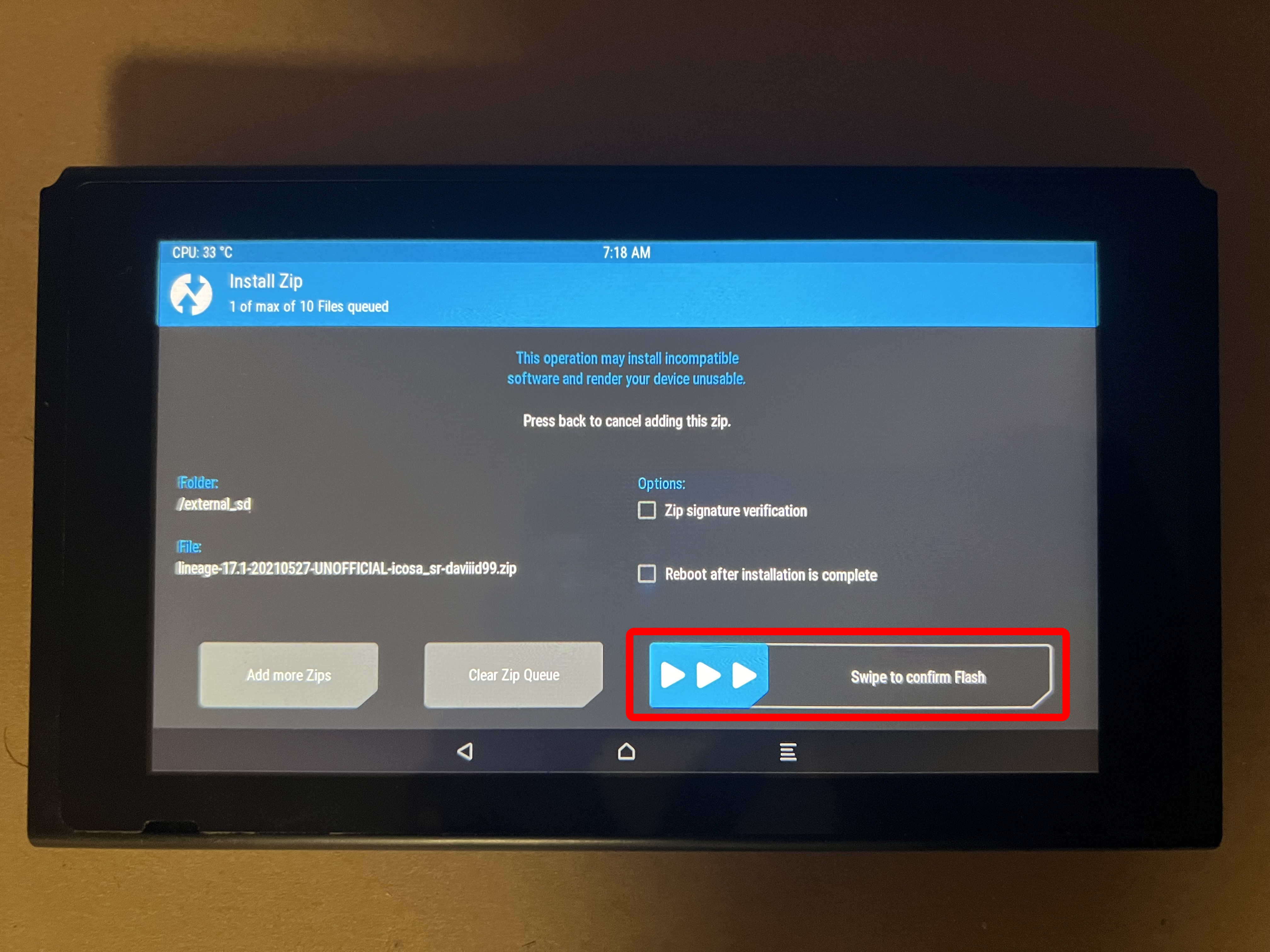
スライダーを右にスライドさせる
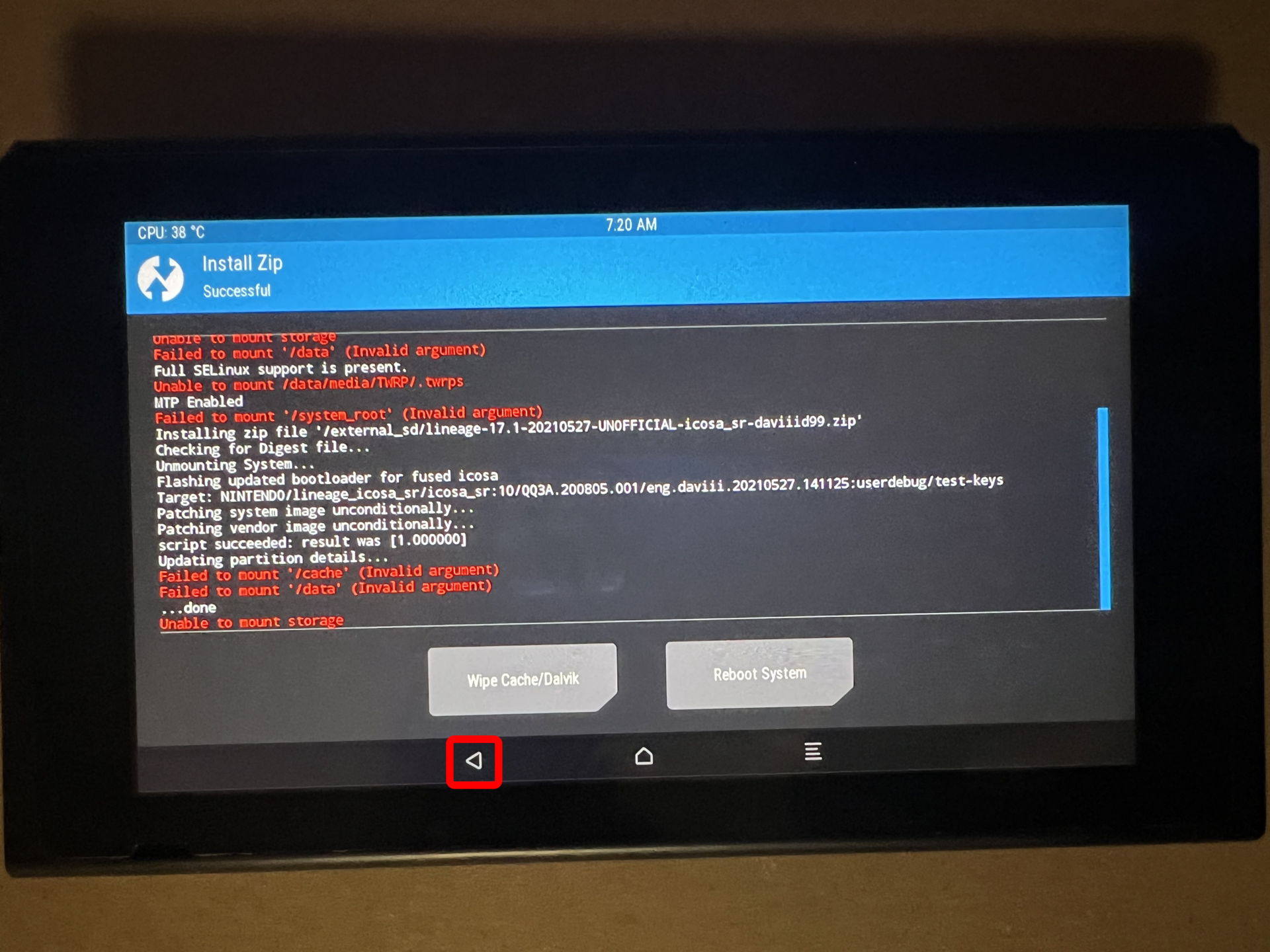
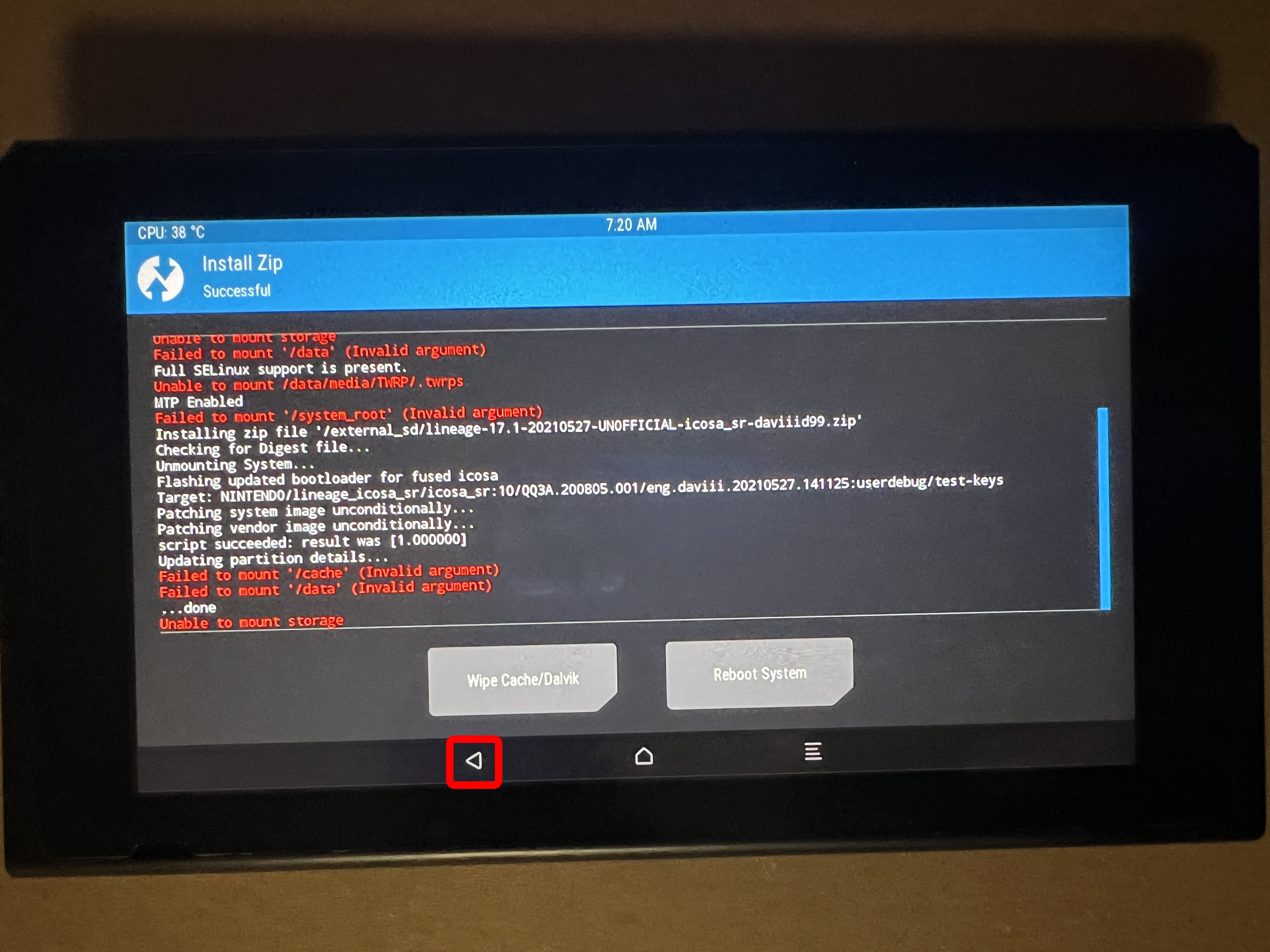
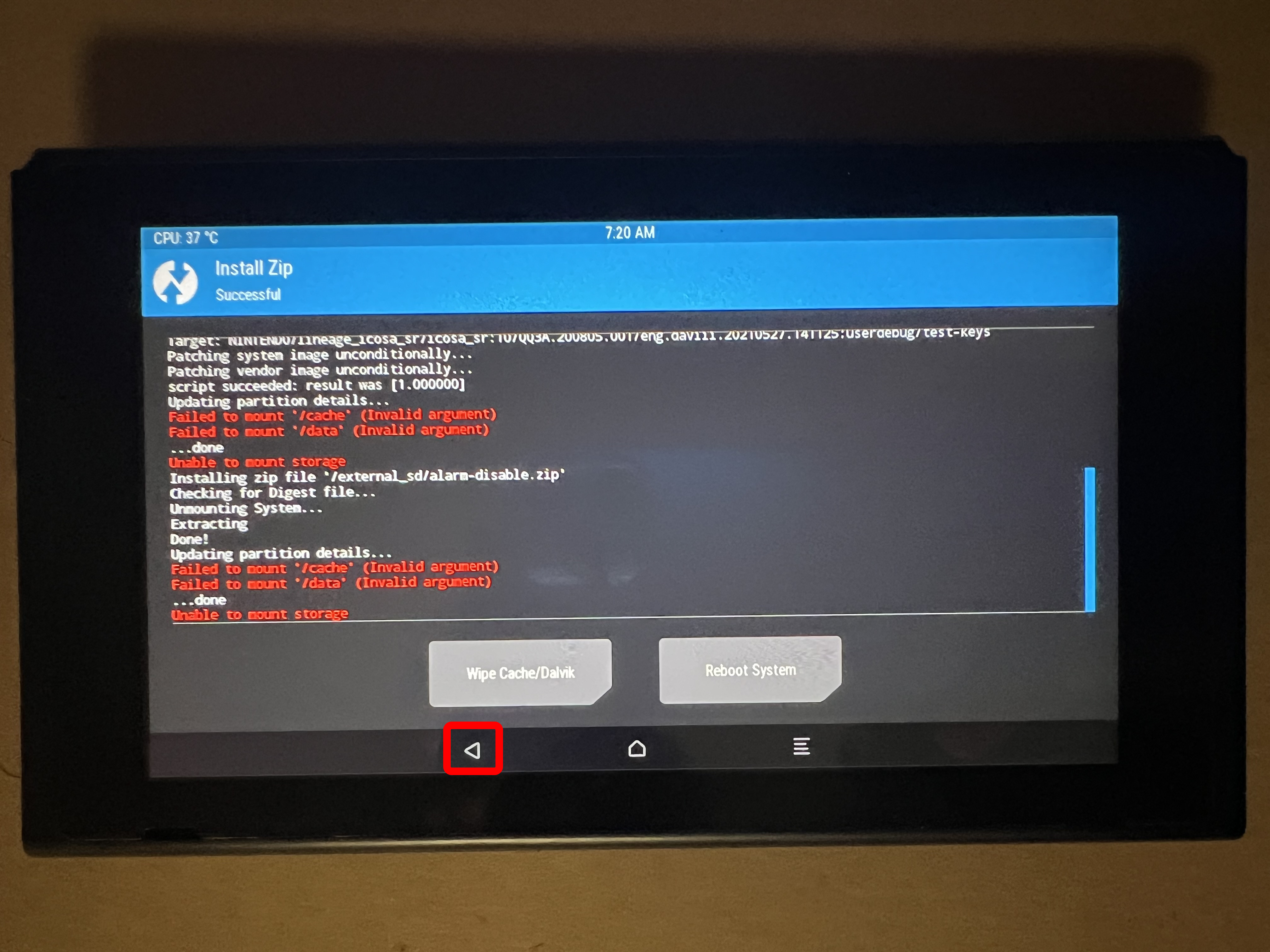
終わったら前の画面に戻る
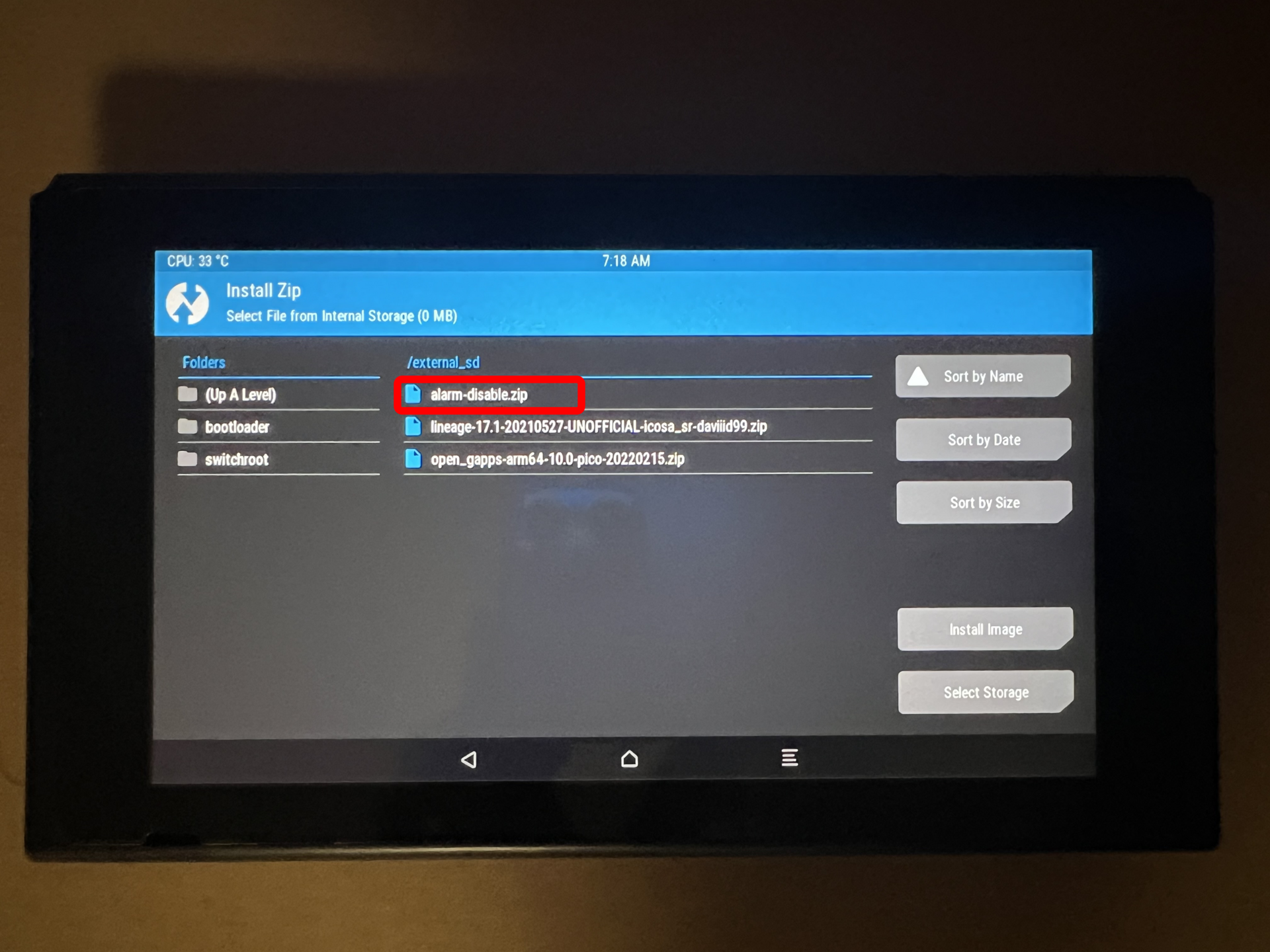
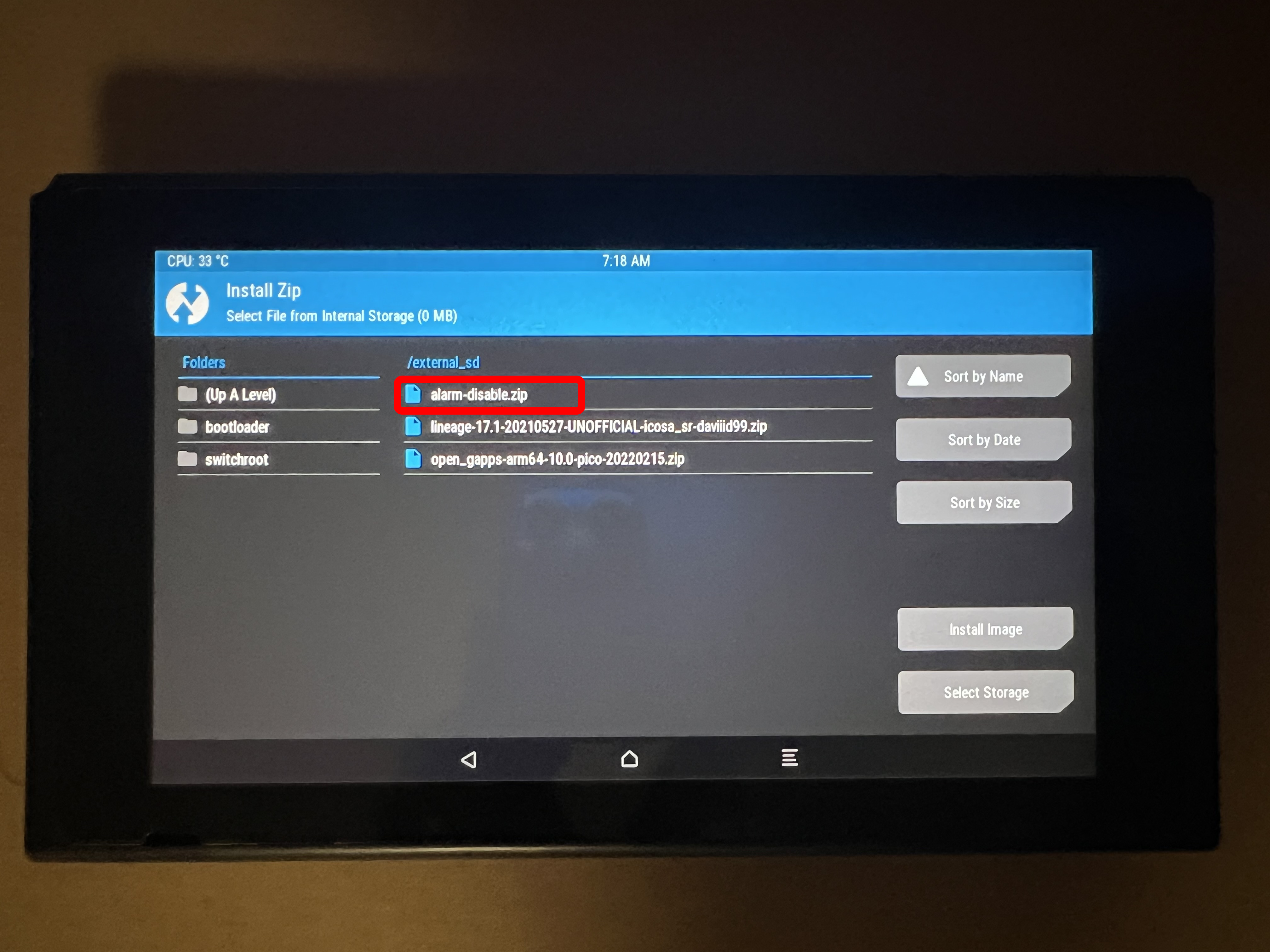
「alarm-disable.zip」をタップ
スライダーを右にスライドさせる
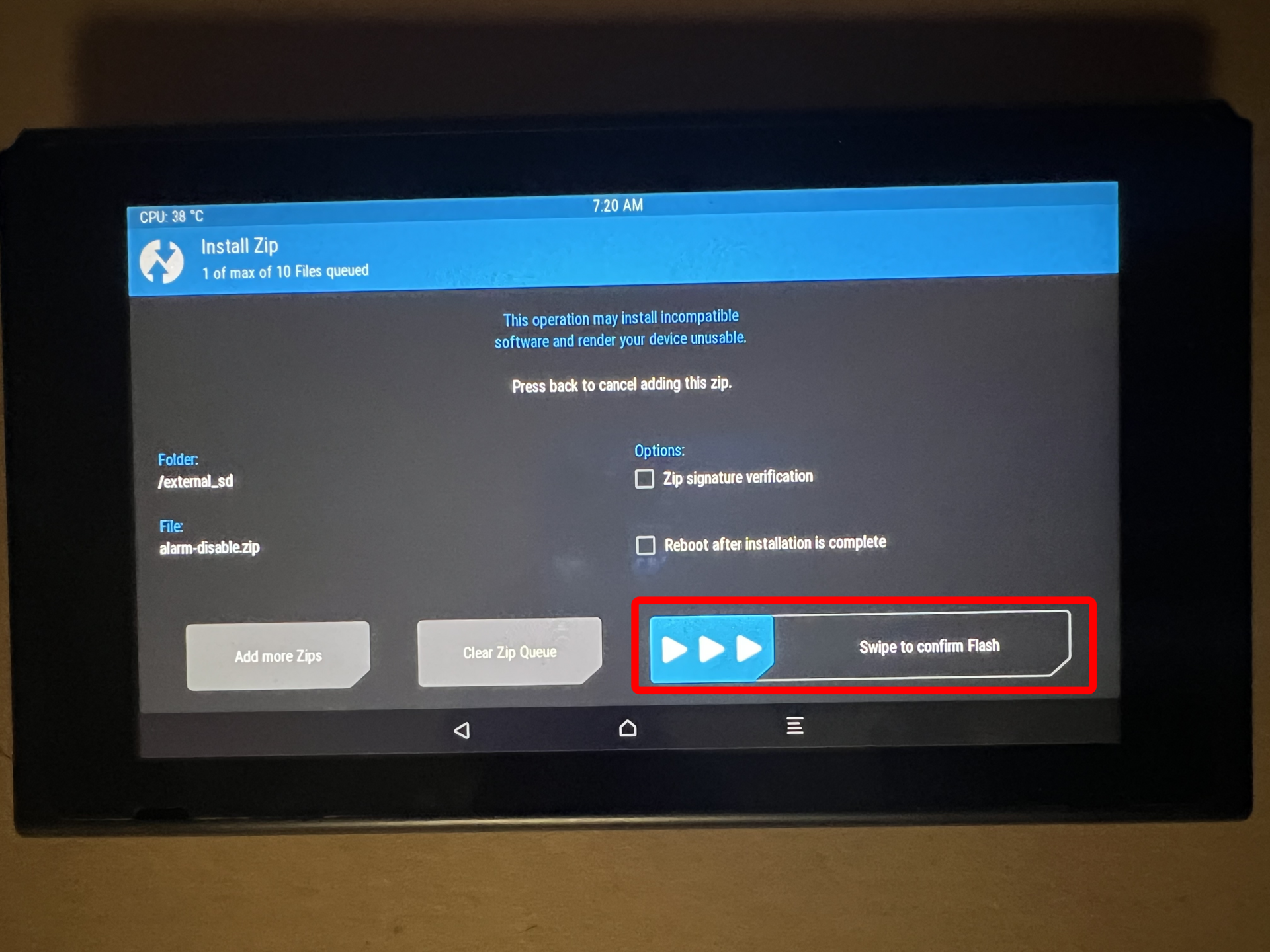
終わったら前の画面に戻る
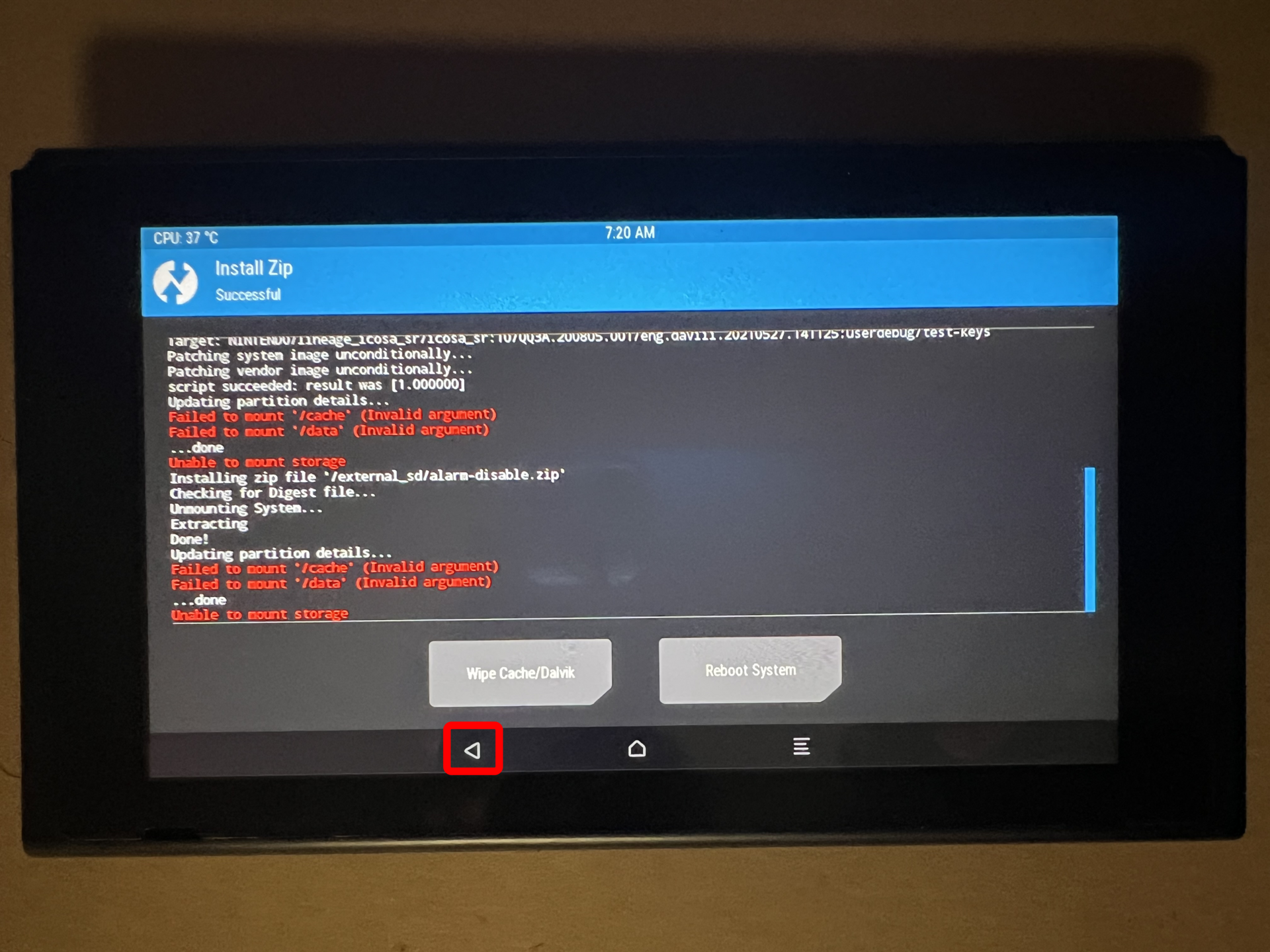
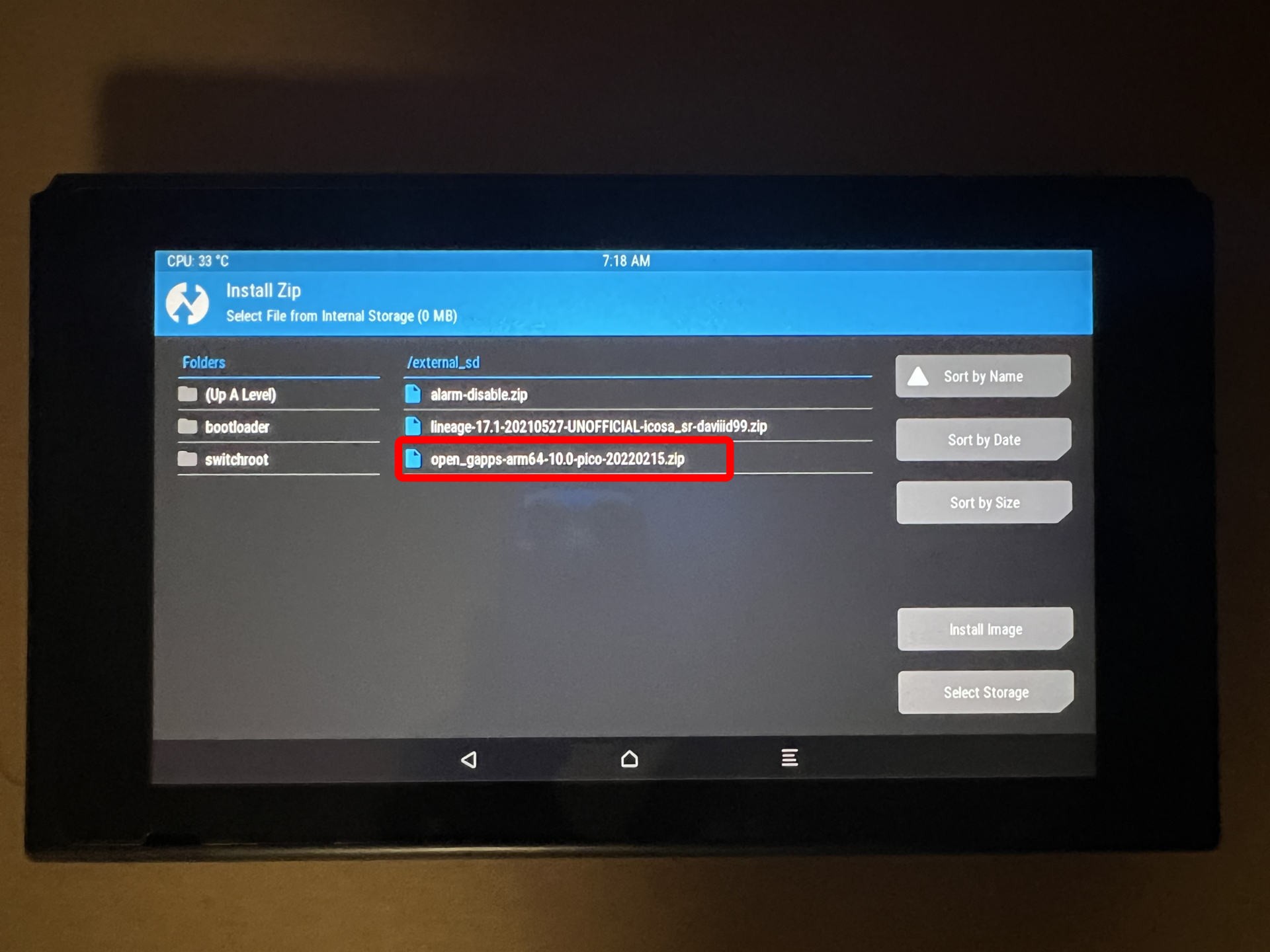
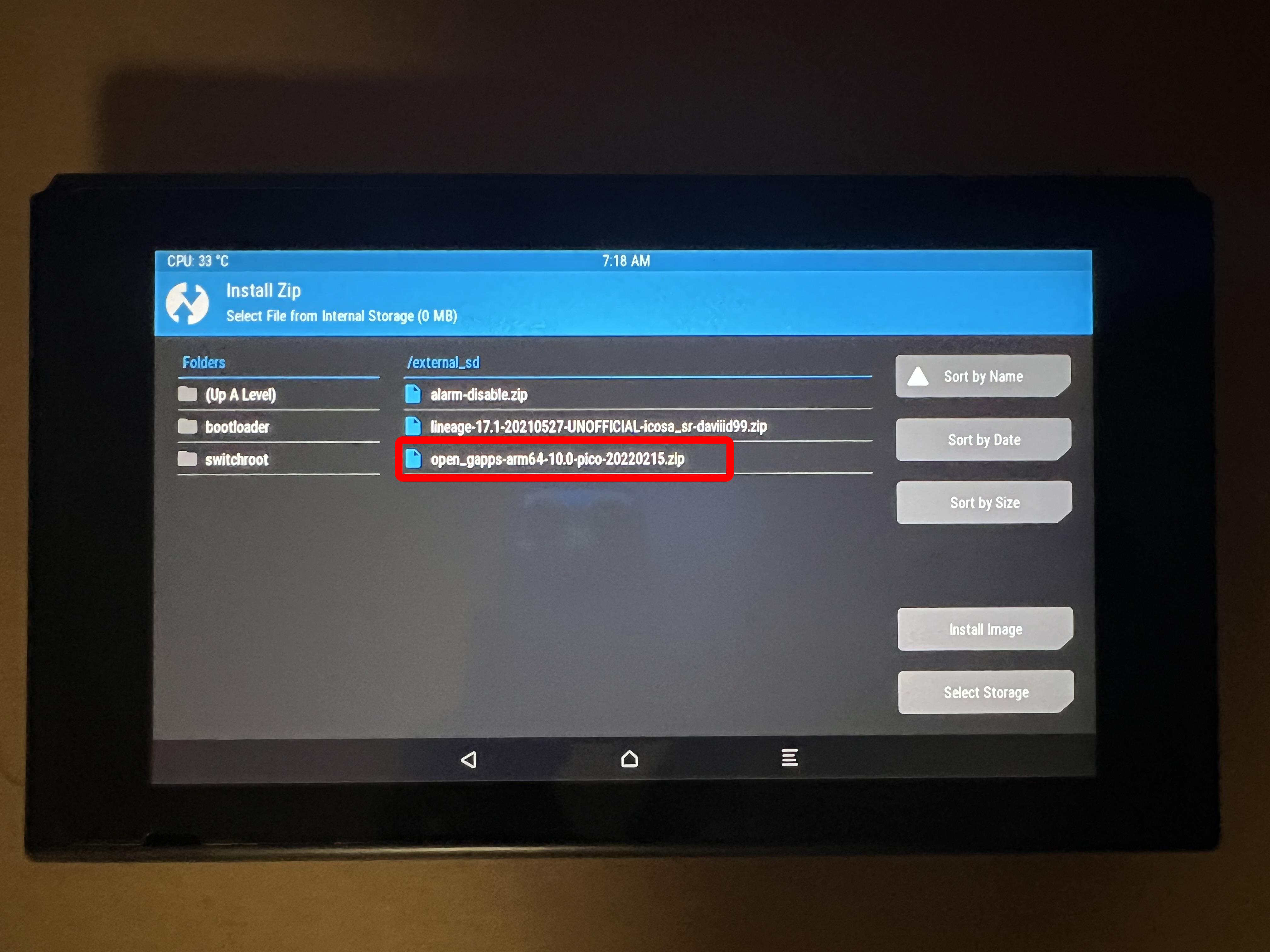
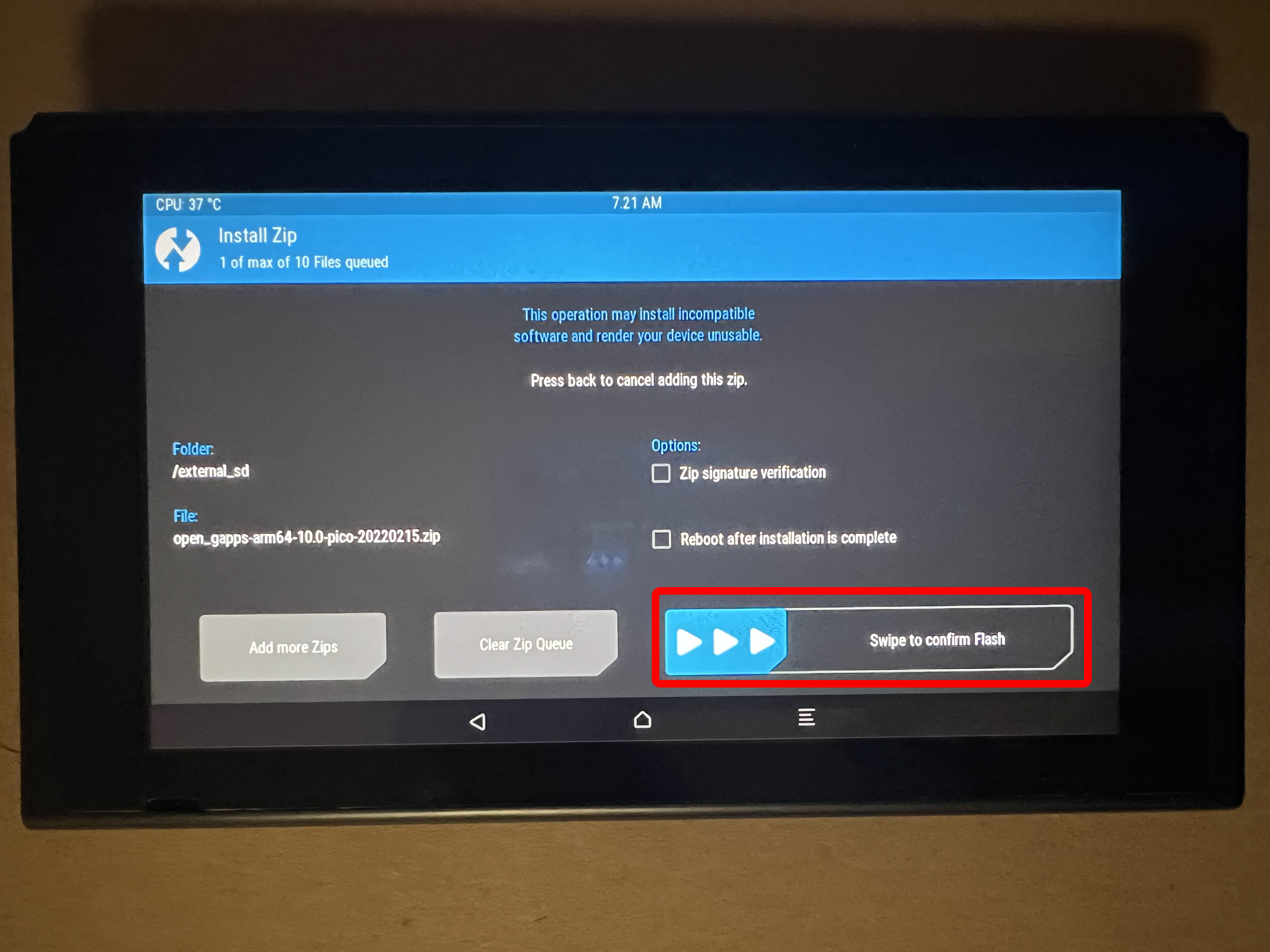
「open_gapps-arm64-10.0-pico-date.zip」をタップ
スライダーを右にスライドさせる
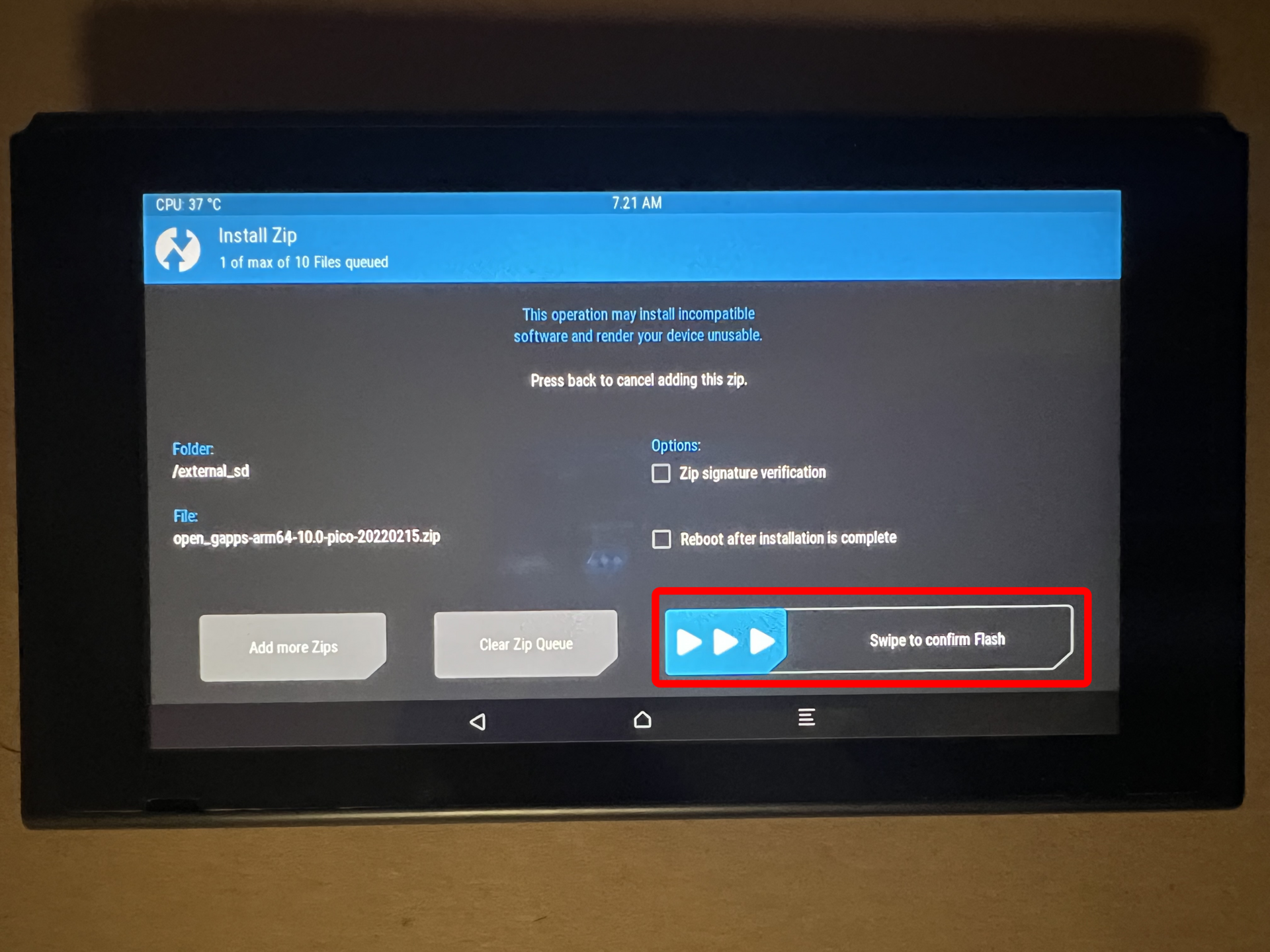
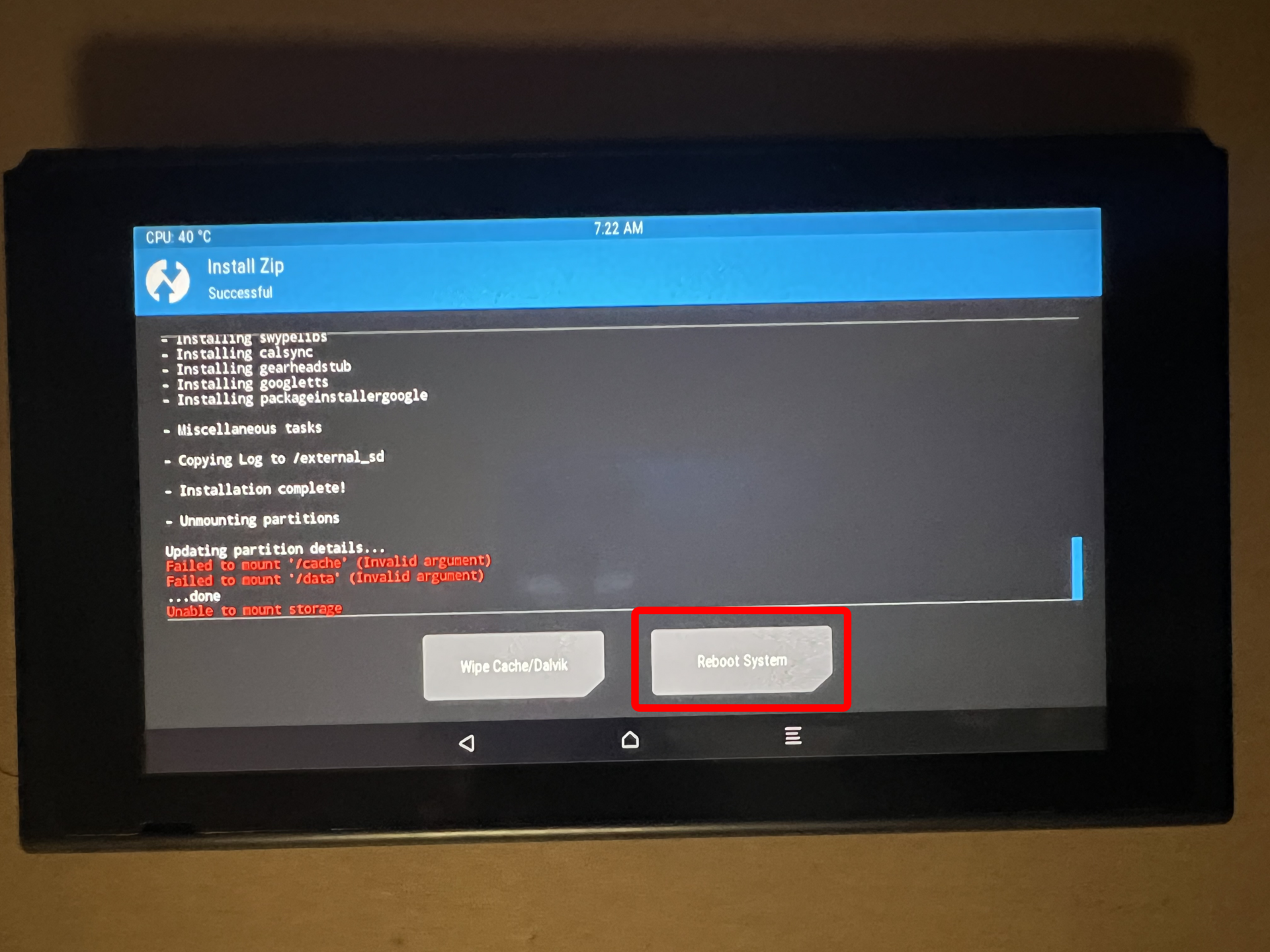
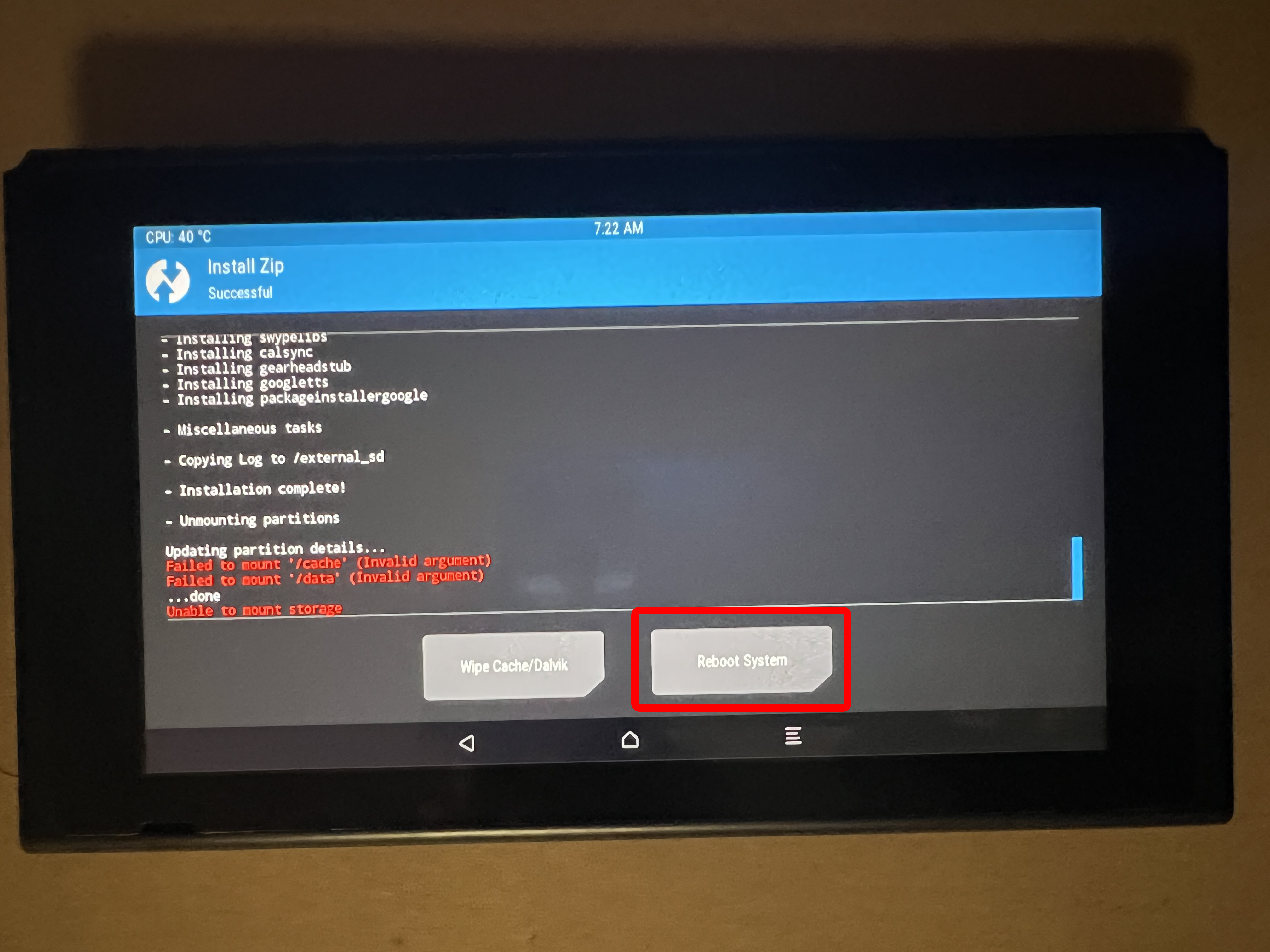
これで全てのインストールが終わったので「Reboot System」をタップする。
-
LineageOS 初期設定
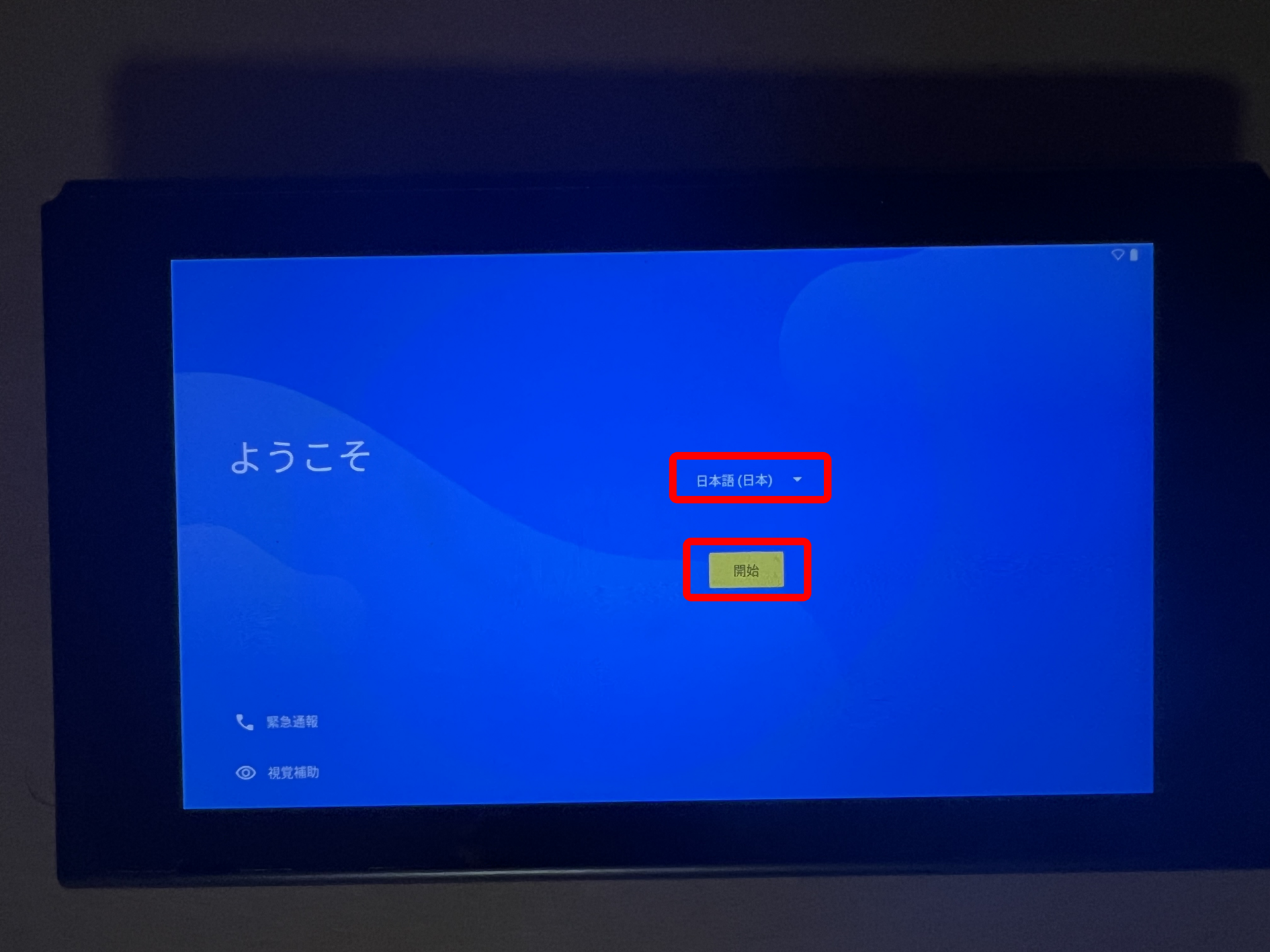
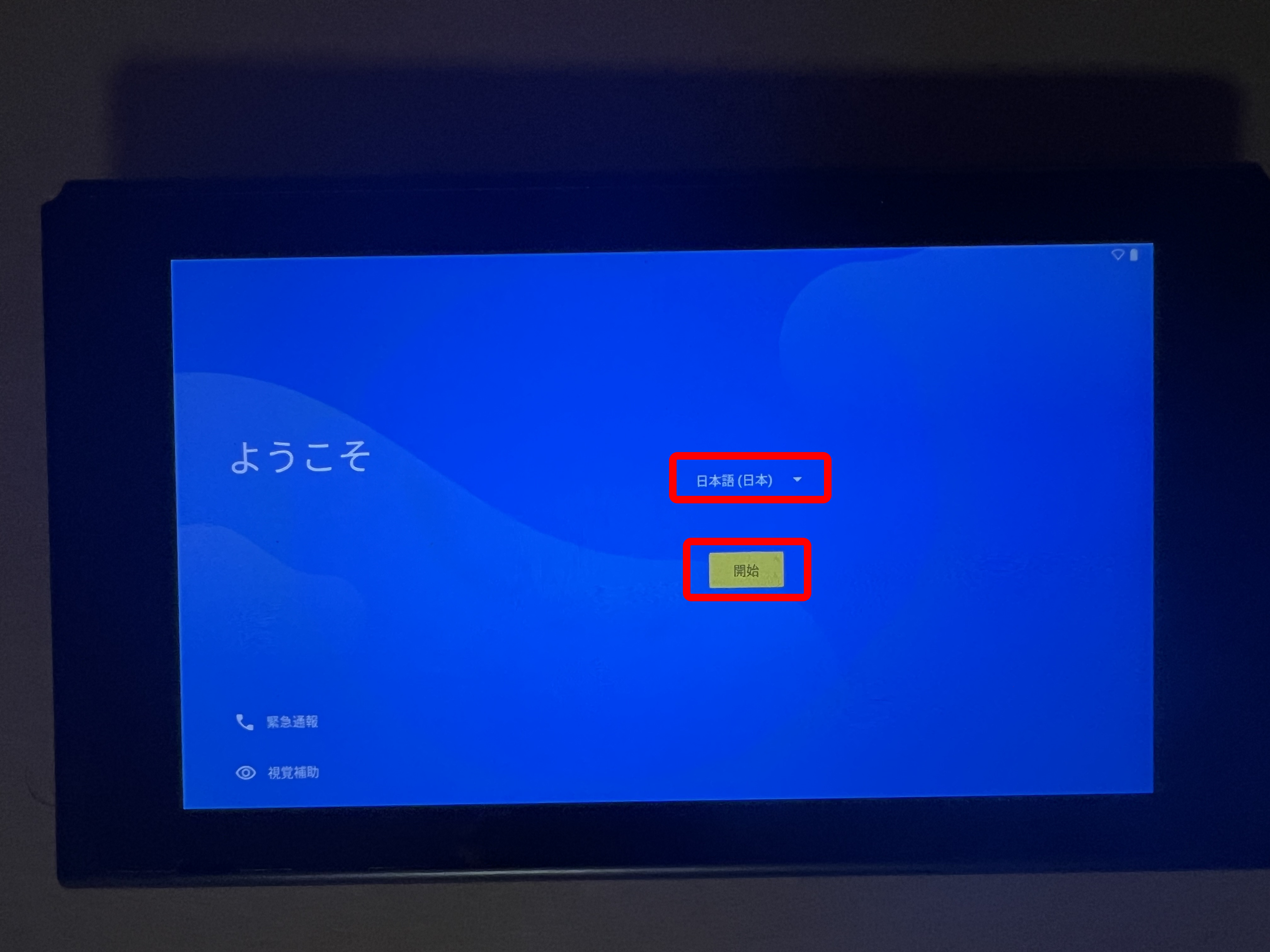
数分かかるものの、無事LineageOSの初期設定画面が起動してくる
利用する言語を選択。
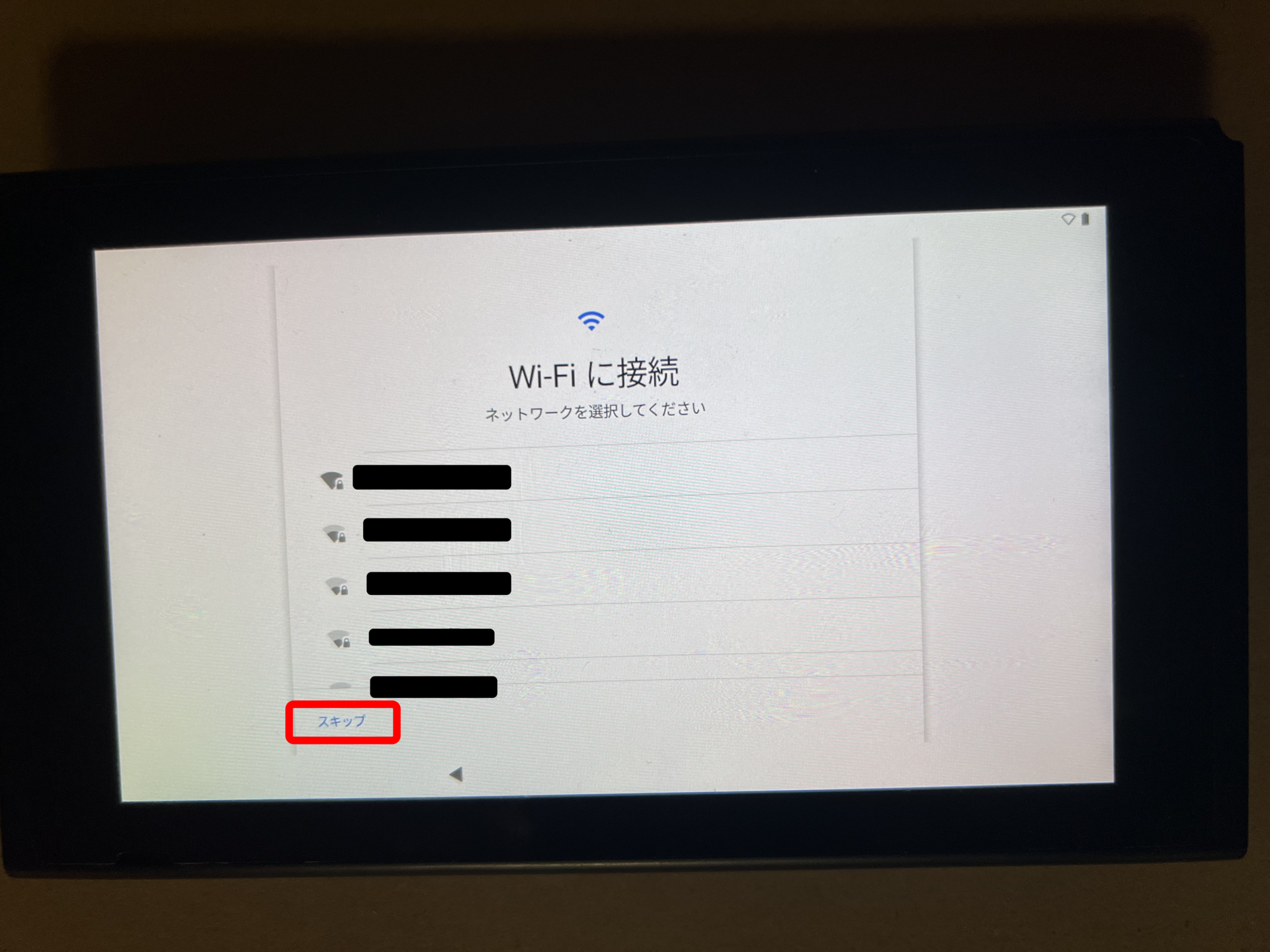
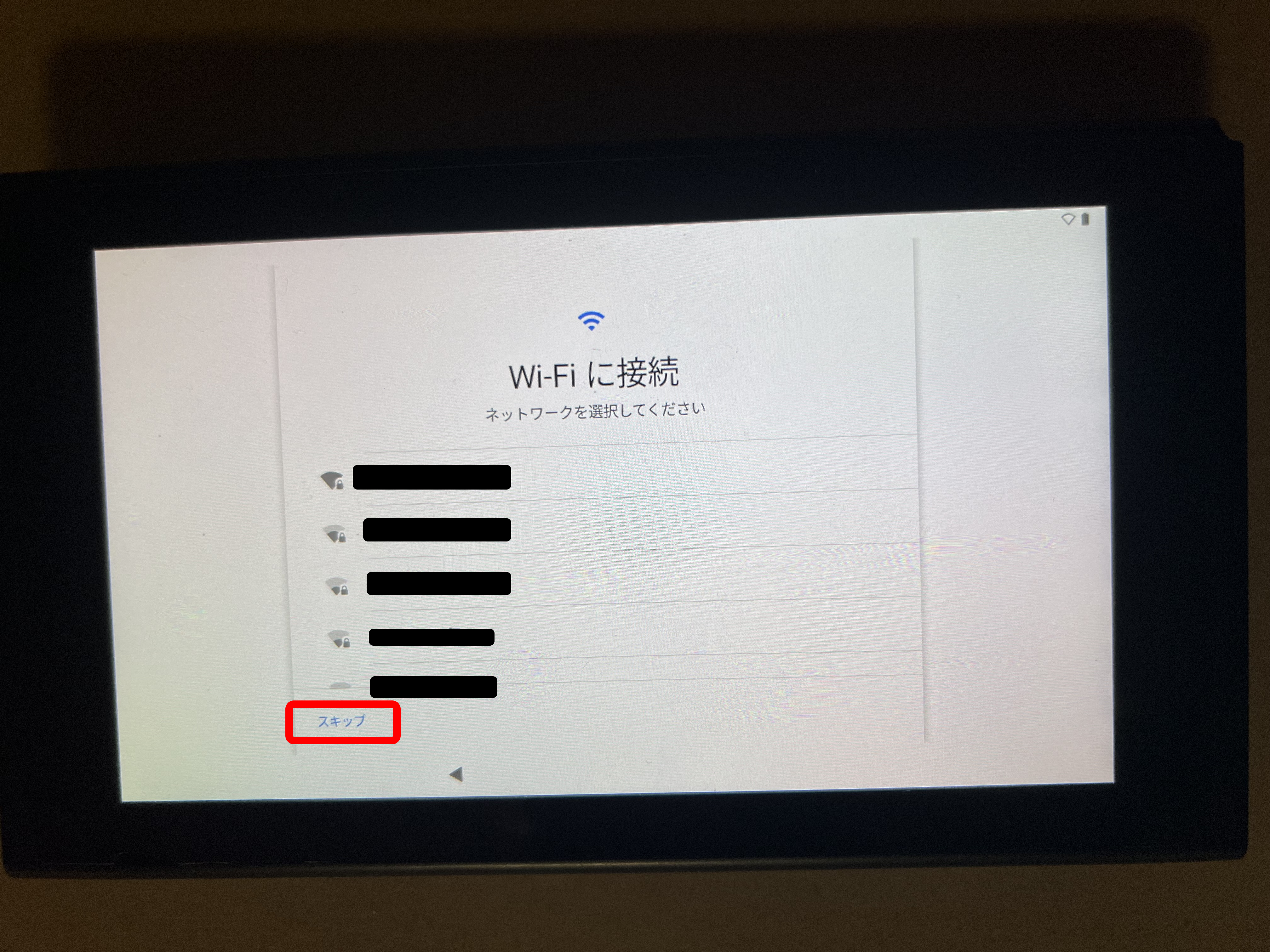
Wifiは繋がずにスキップする。(ここ重要)
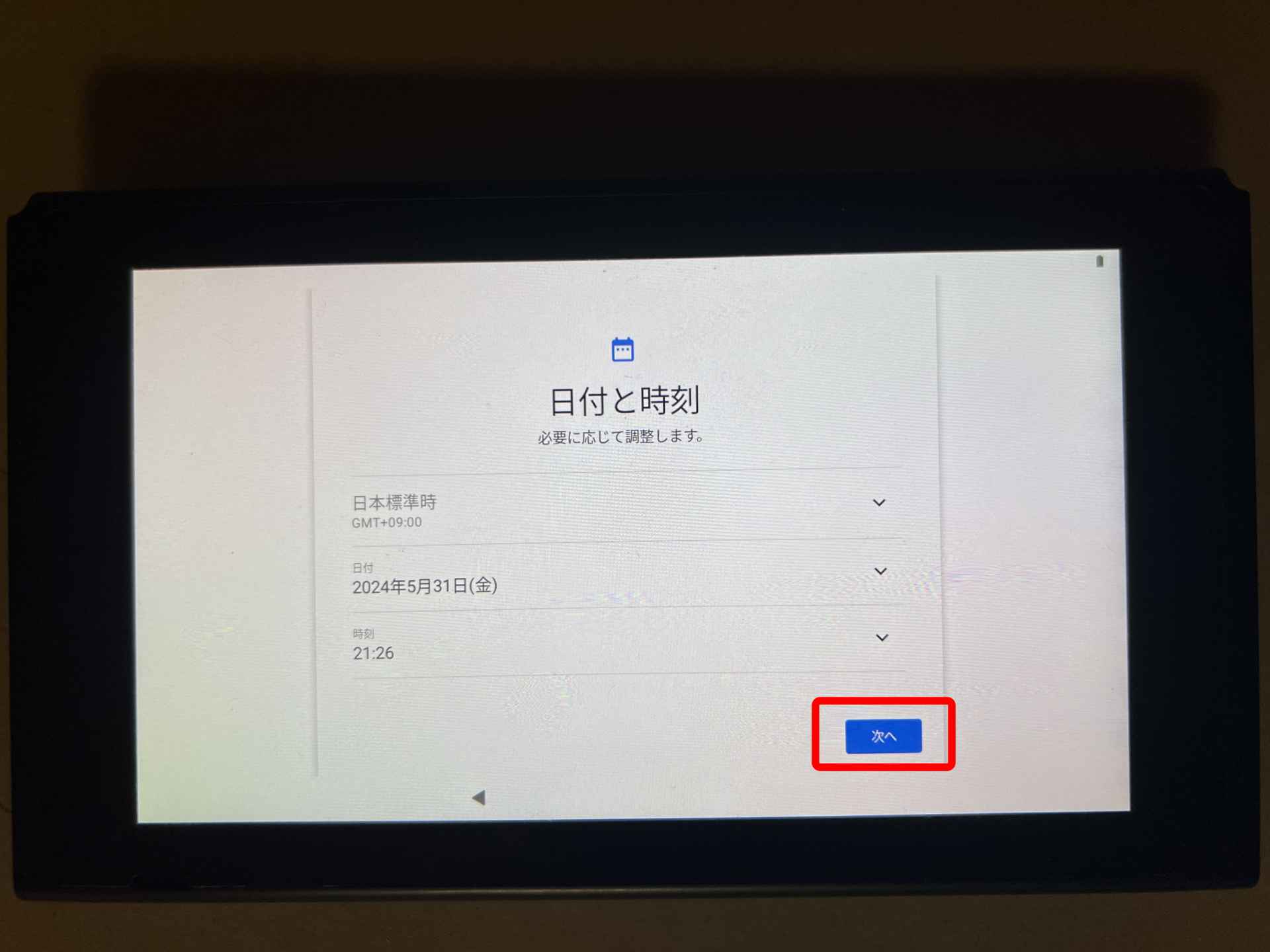
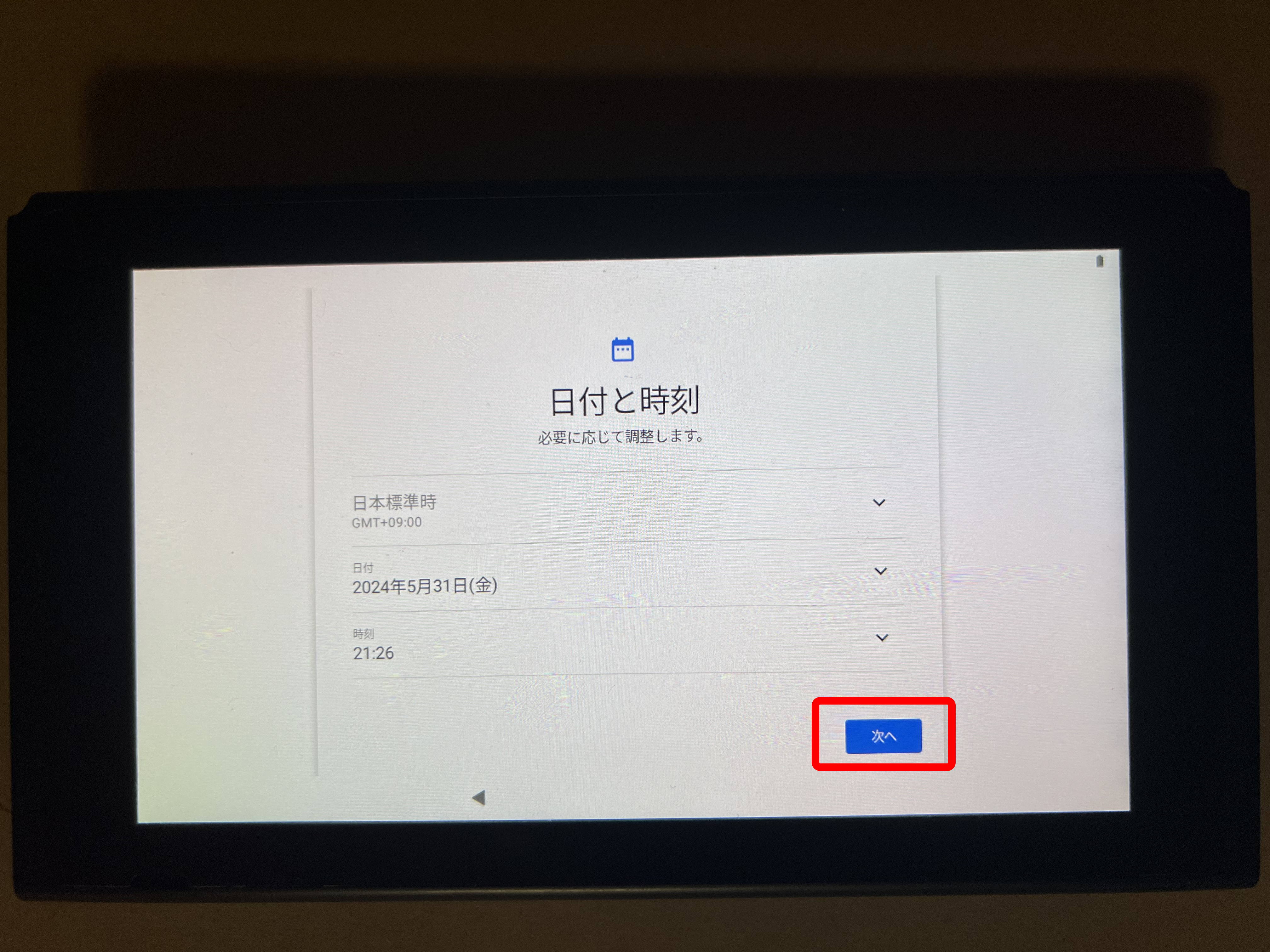
日付と時刻は調整する必要がないと思うので「次へ」
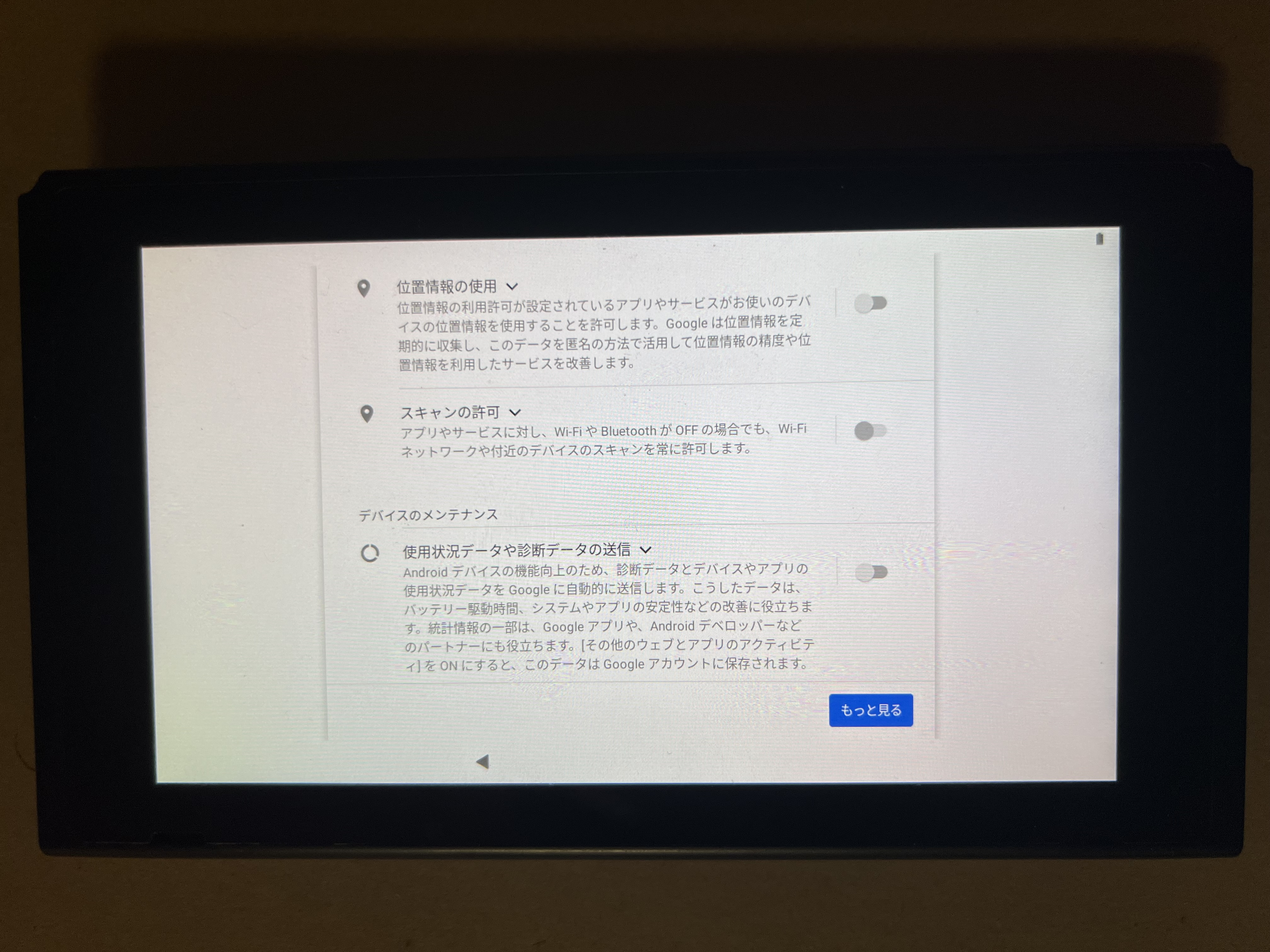
この辺はおまかせですが私は全部オフにしてます。
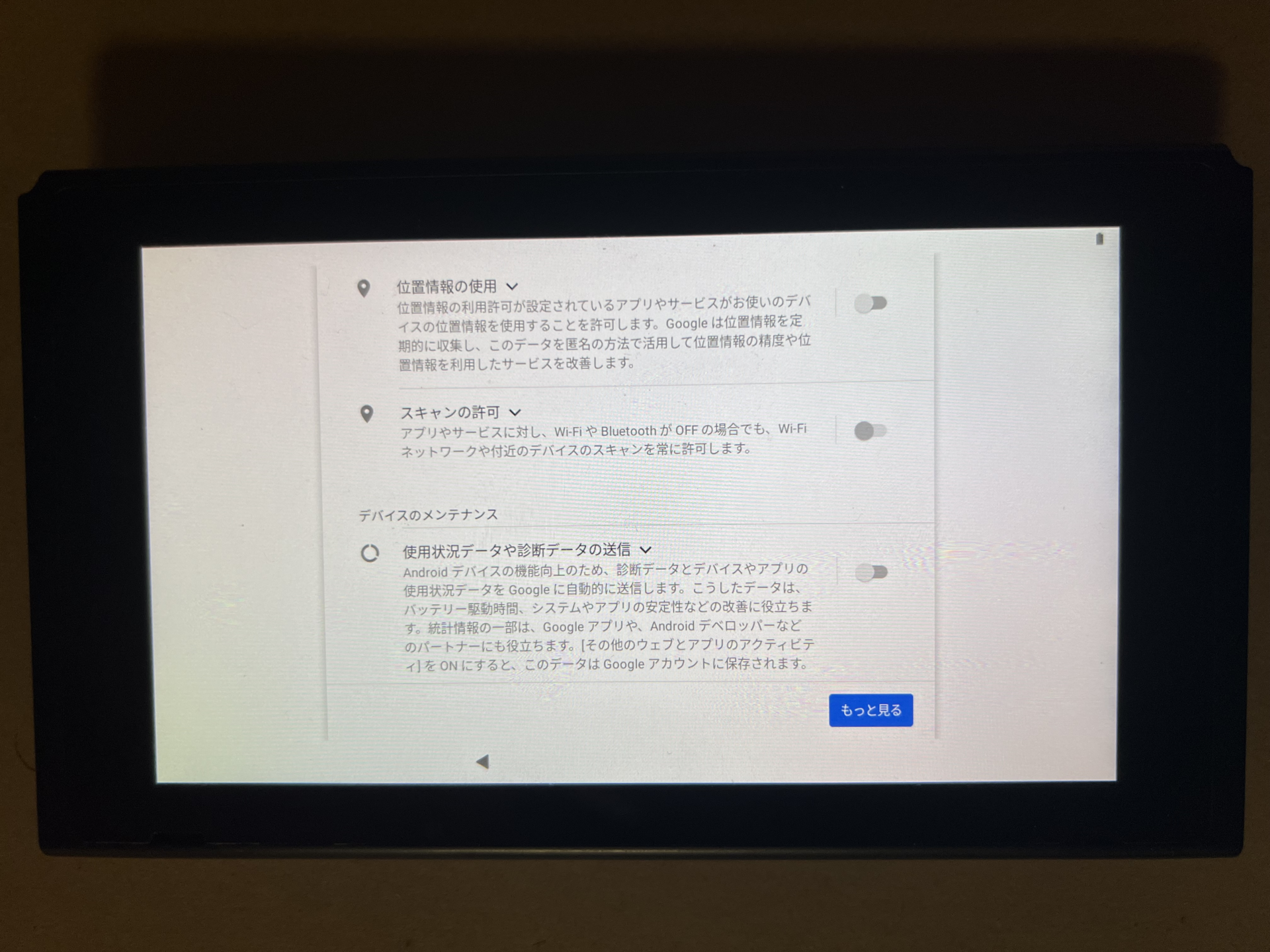
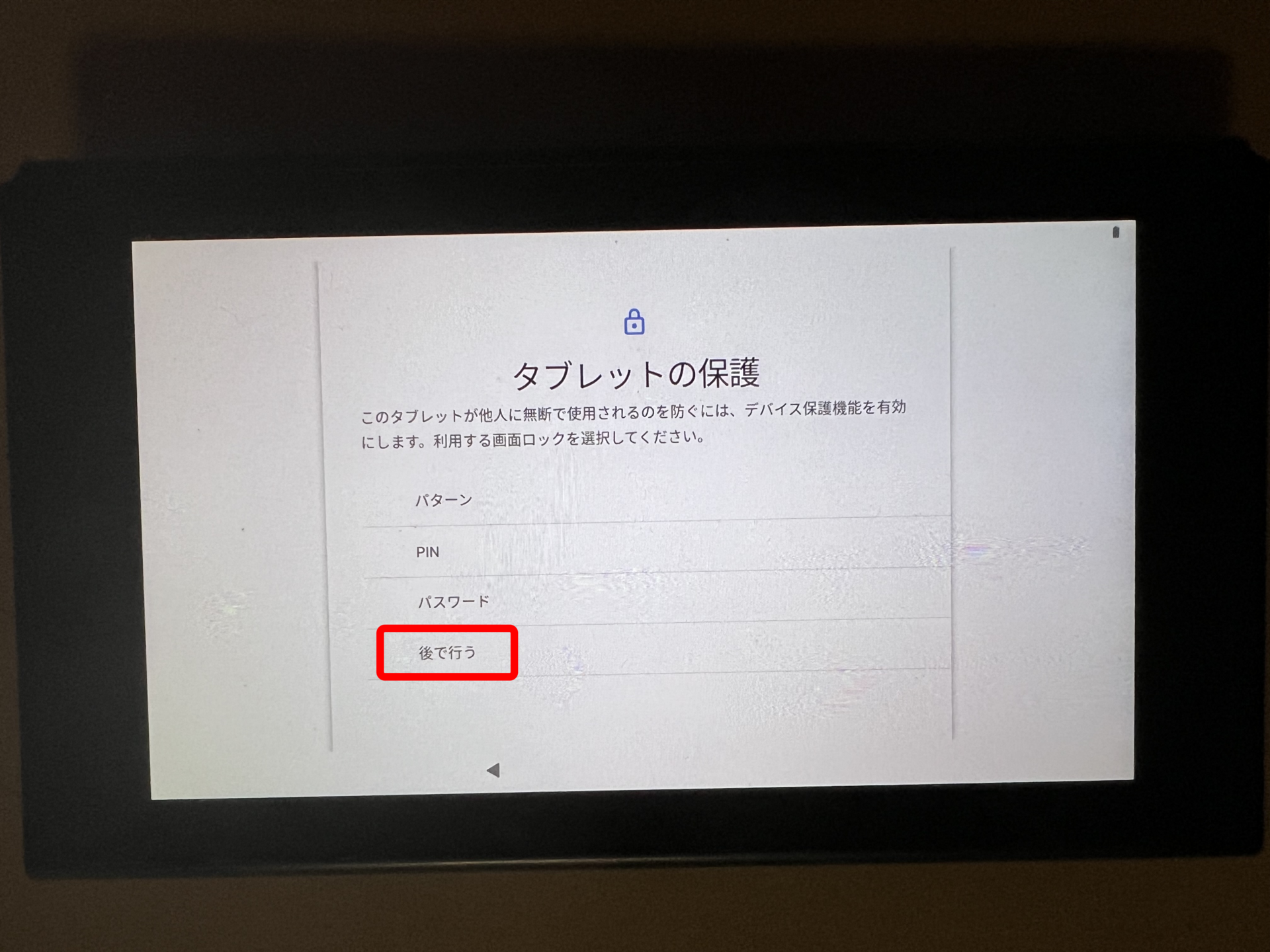
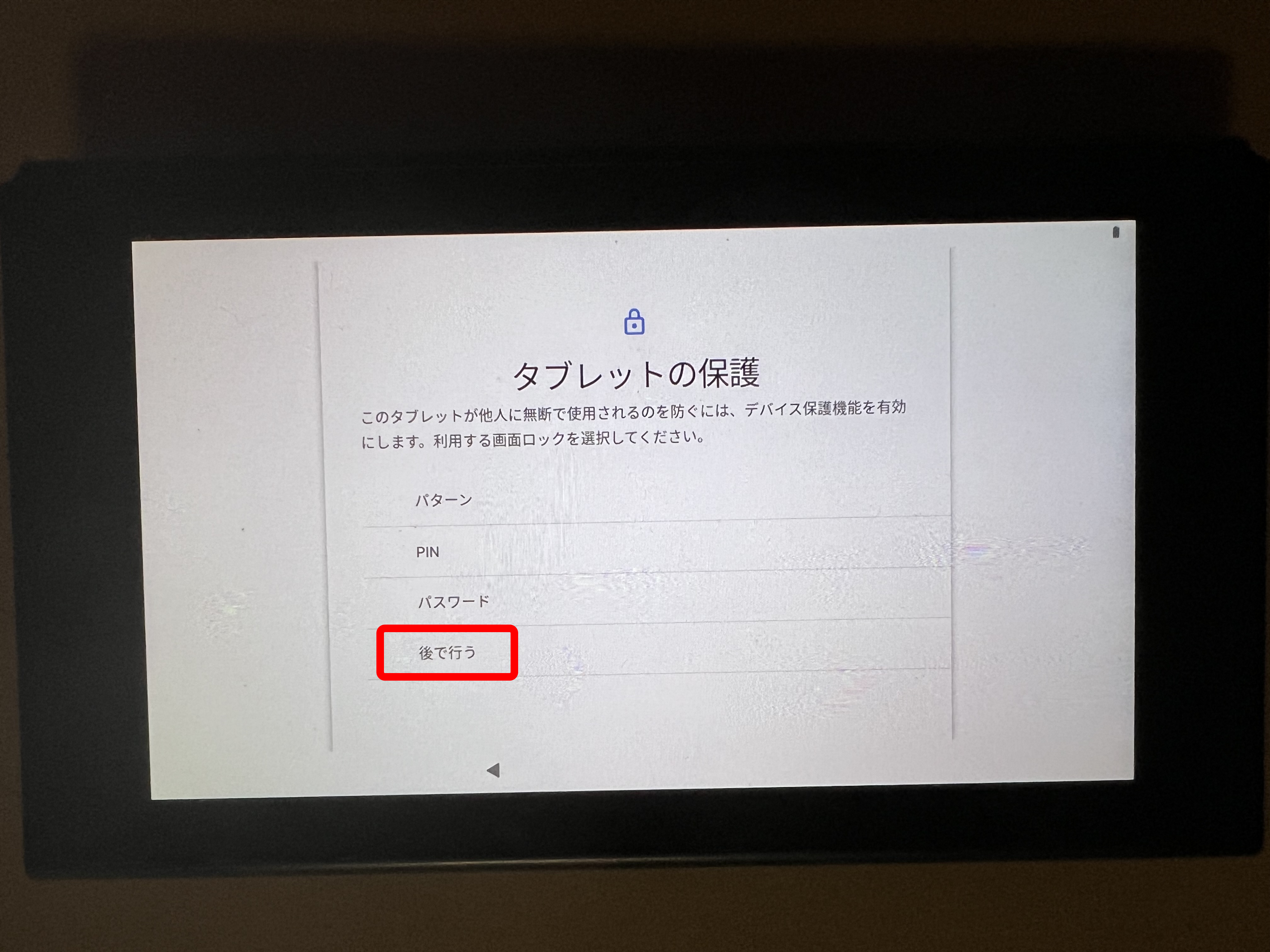
初期設定は基本全部「後で行う」でいいと思います。
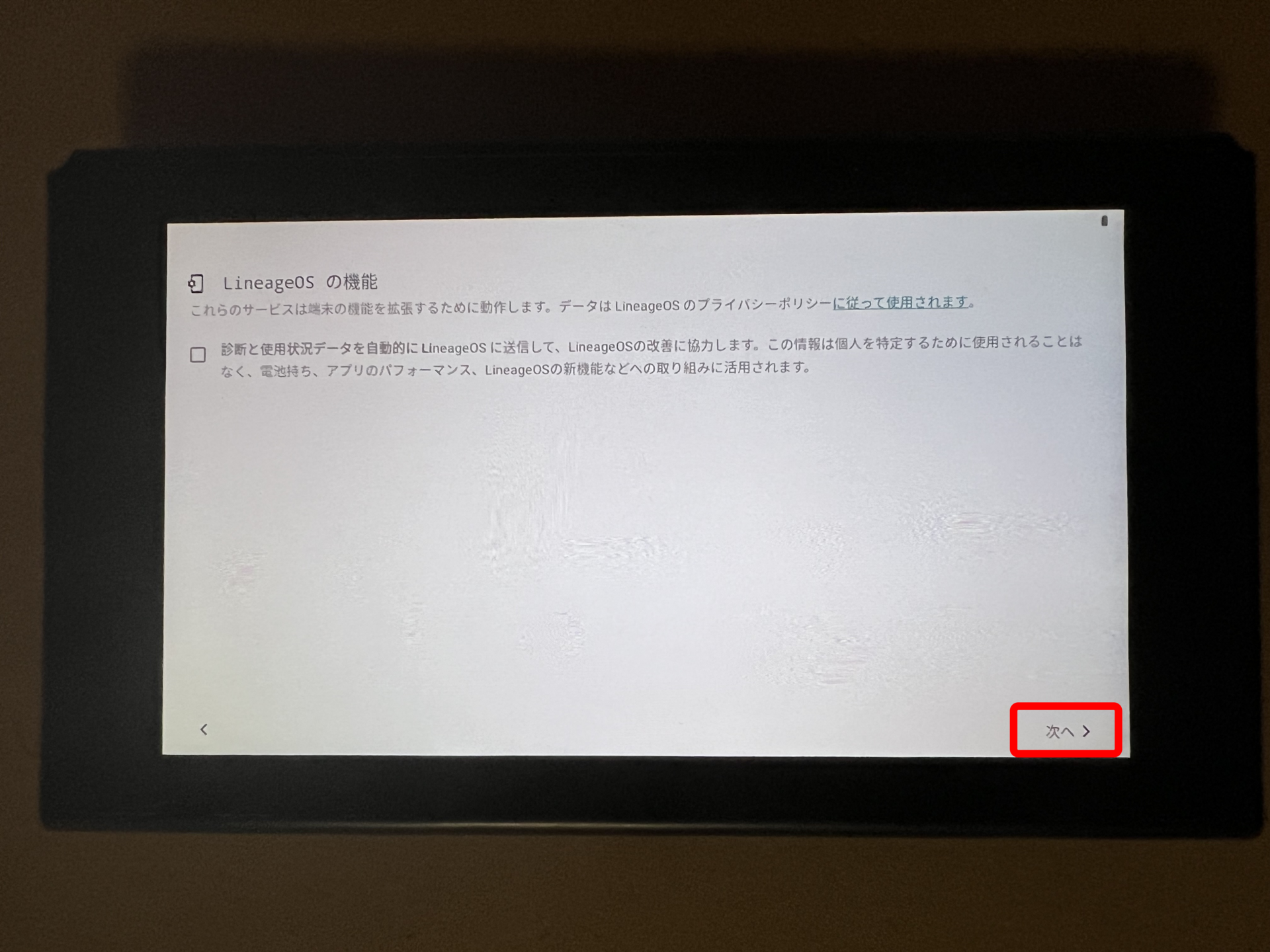
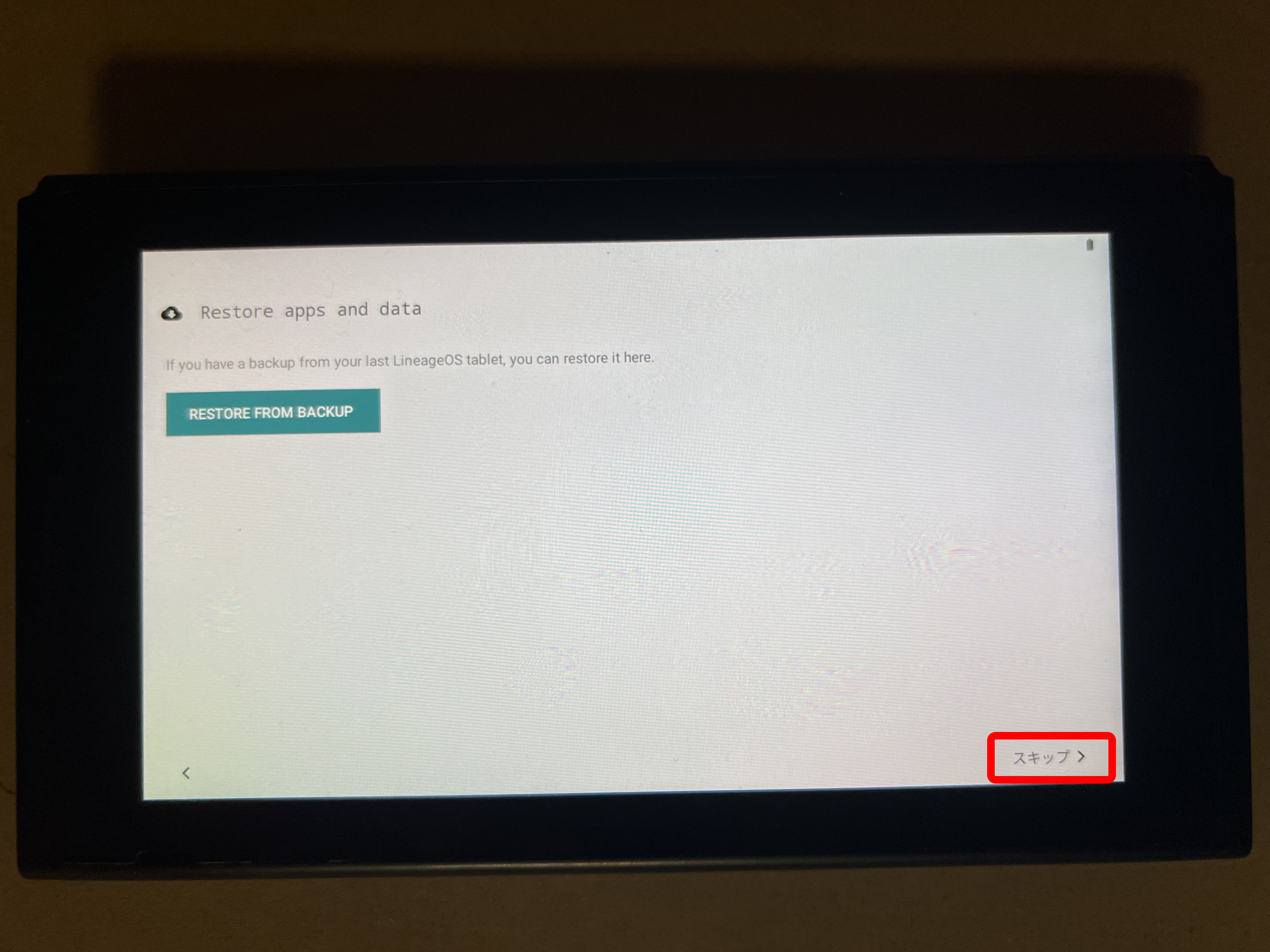
「次へ」
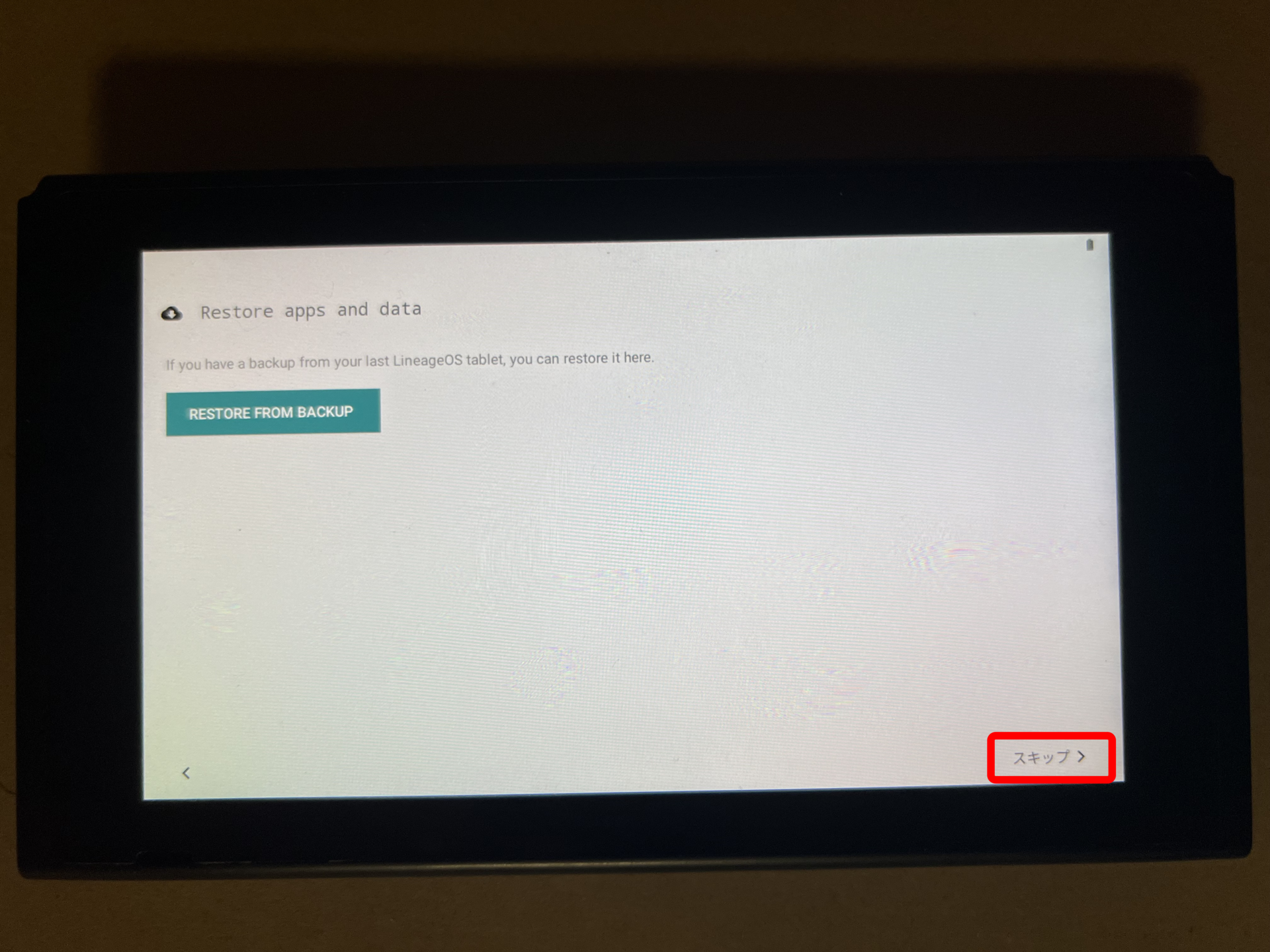
「スキップ」
無事LineageOSが起動しました。
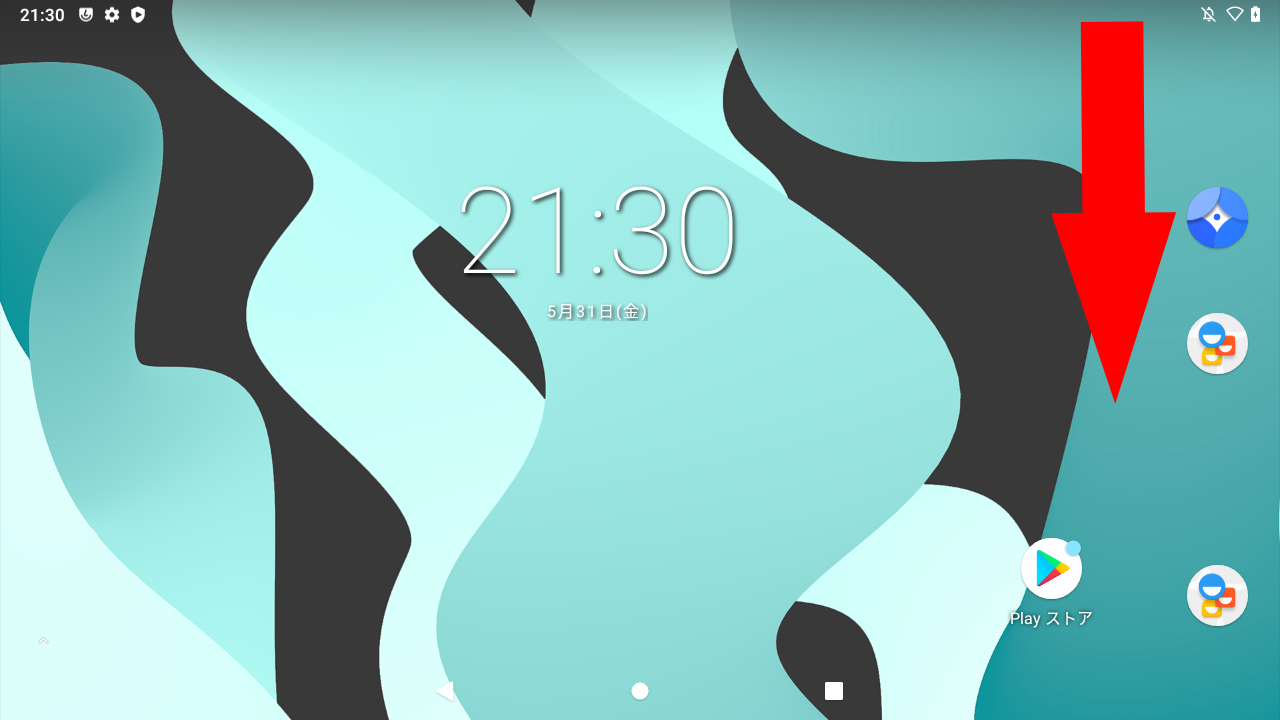
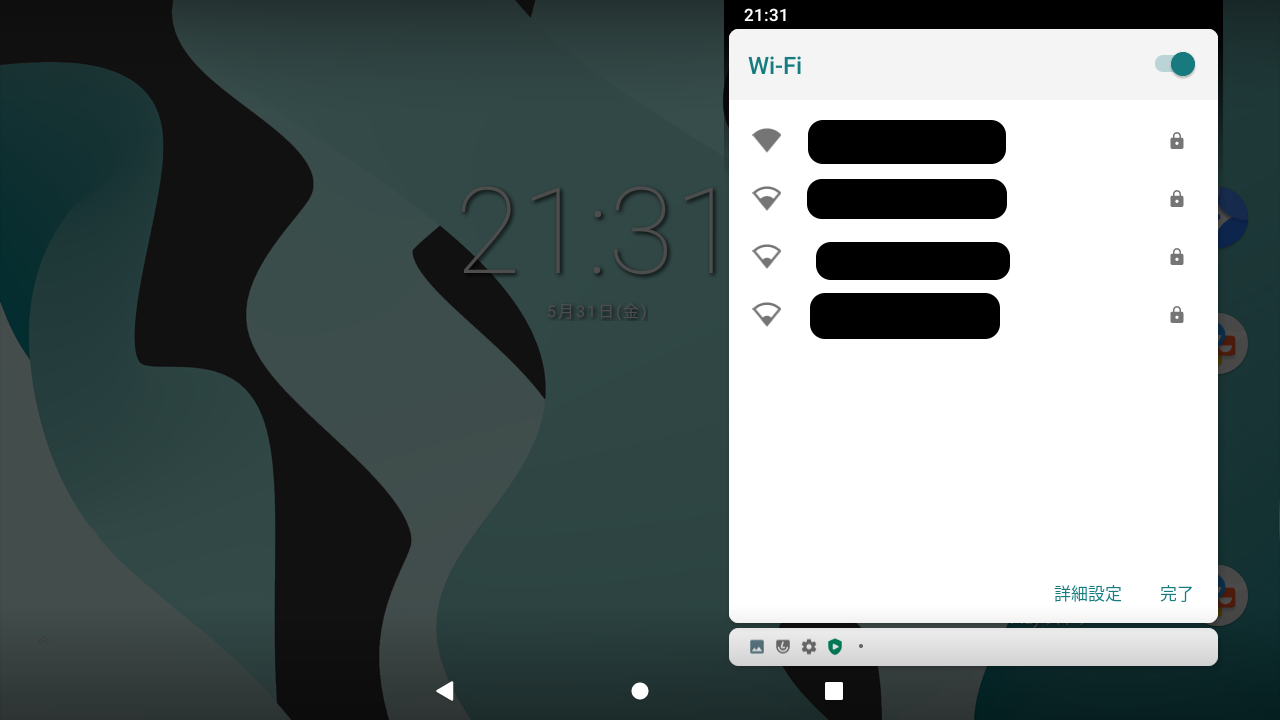
右上あたりを下にスワイプしてWifiにつなぎます。
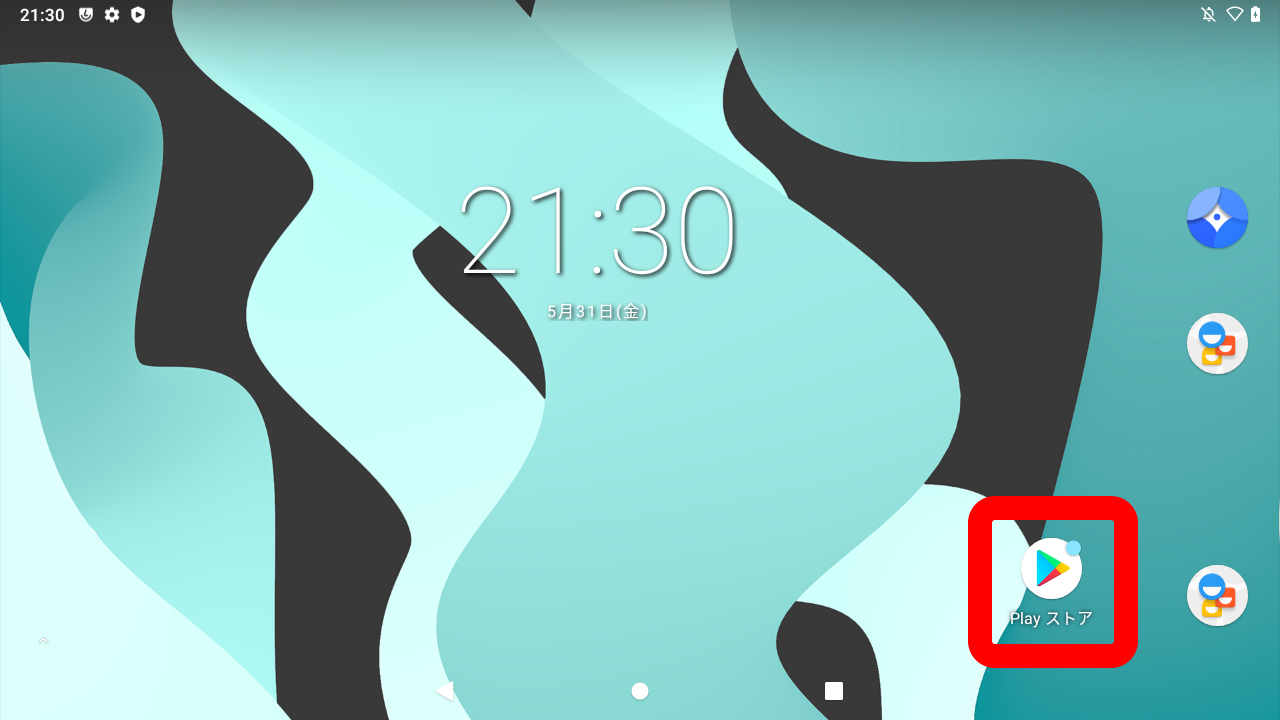
「Playストア」を開きます。
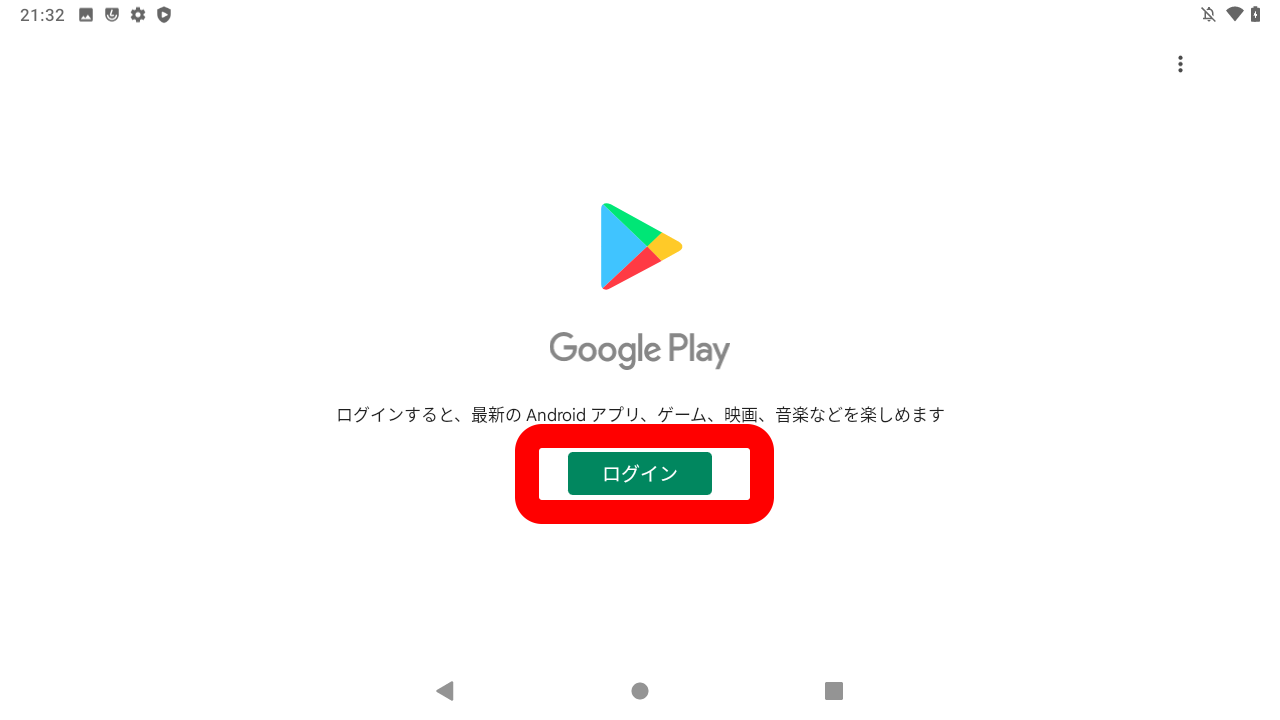
Google Play のアカウントでログイン。なければ作成してください。
「Steam Link」で検索してインストール
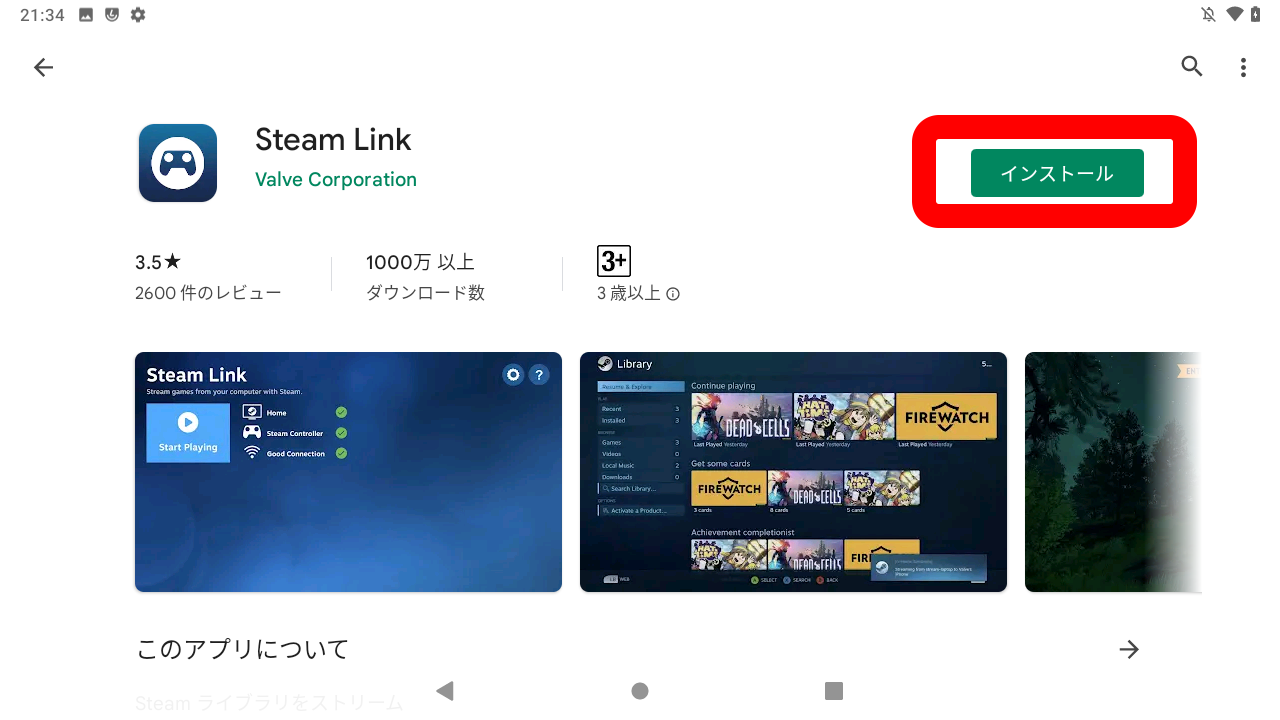
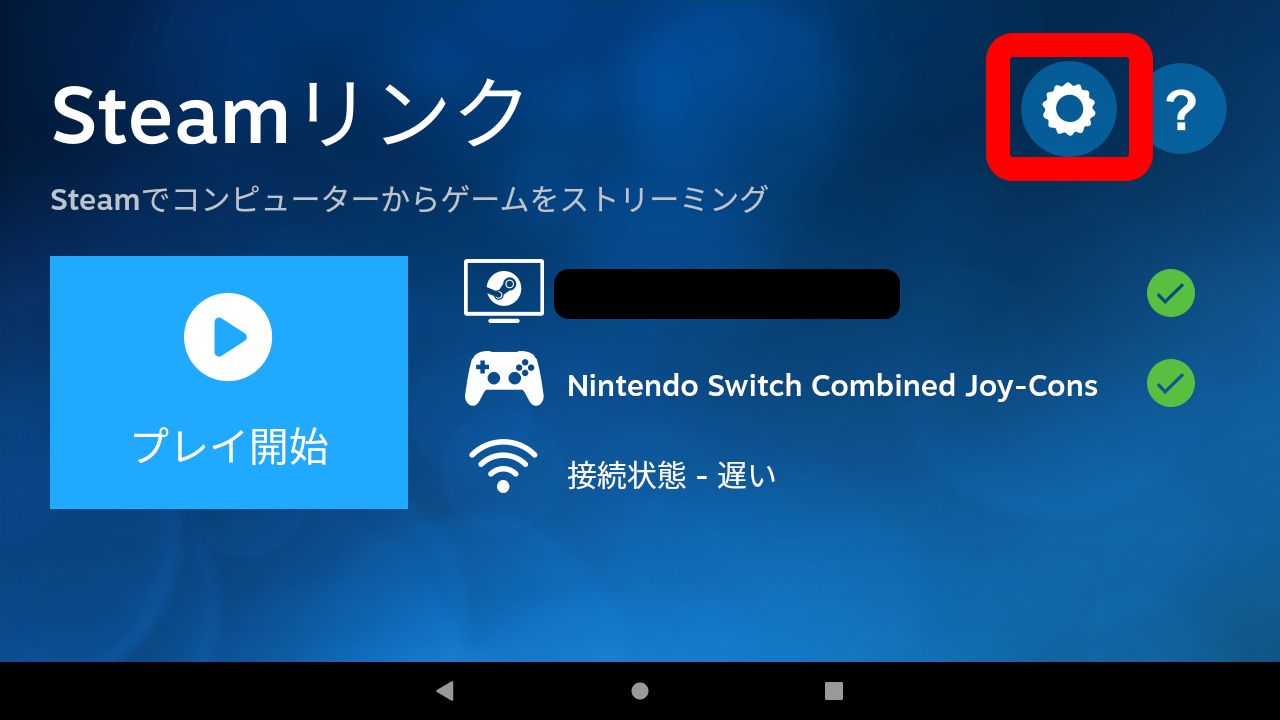
Steam Linkを実行し、PINコード入力してPCとの接続ができたら完了。
ここまでで一通りの設定は完了。他のスキップした設定は Steam Link だけを使う場合はちゃんと設定する必要はないと思いますが、お好みで設定してください。
私はあとは画面ロックを完全にOFFにする設定だけしています。
-
Big Pictureモードを変更
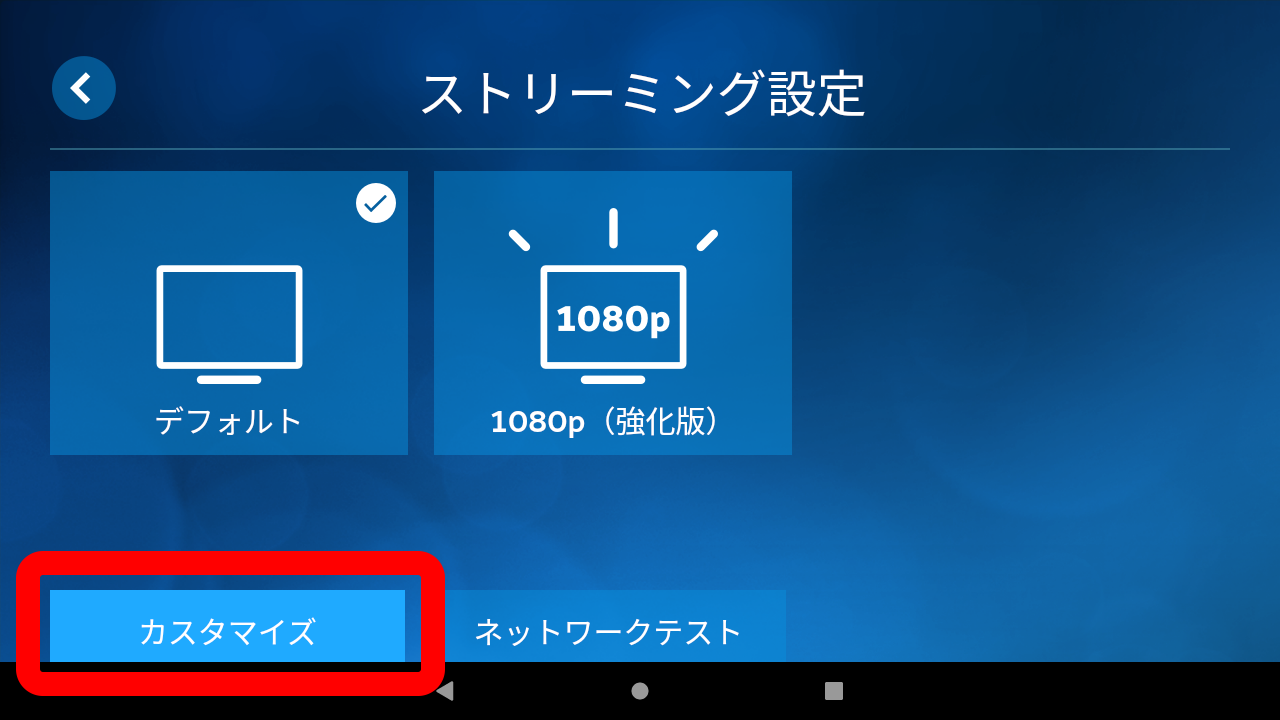
「Big Picture」モードの使い勝手がものすごく悪くて嫌いな人(私)は右上の設定アイコンをタップ
「カスタマイズ」をタップ
1/3はそのままでいいと思うので次へ
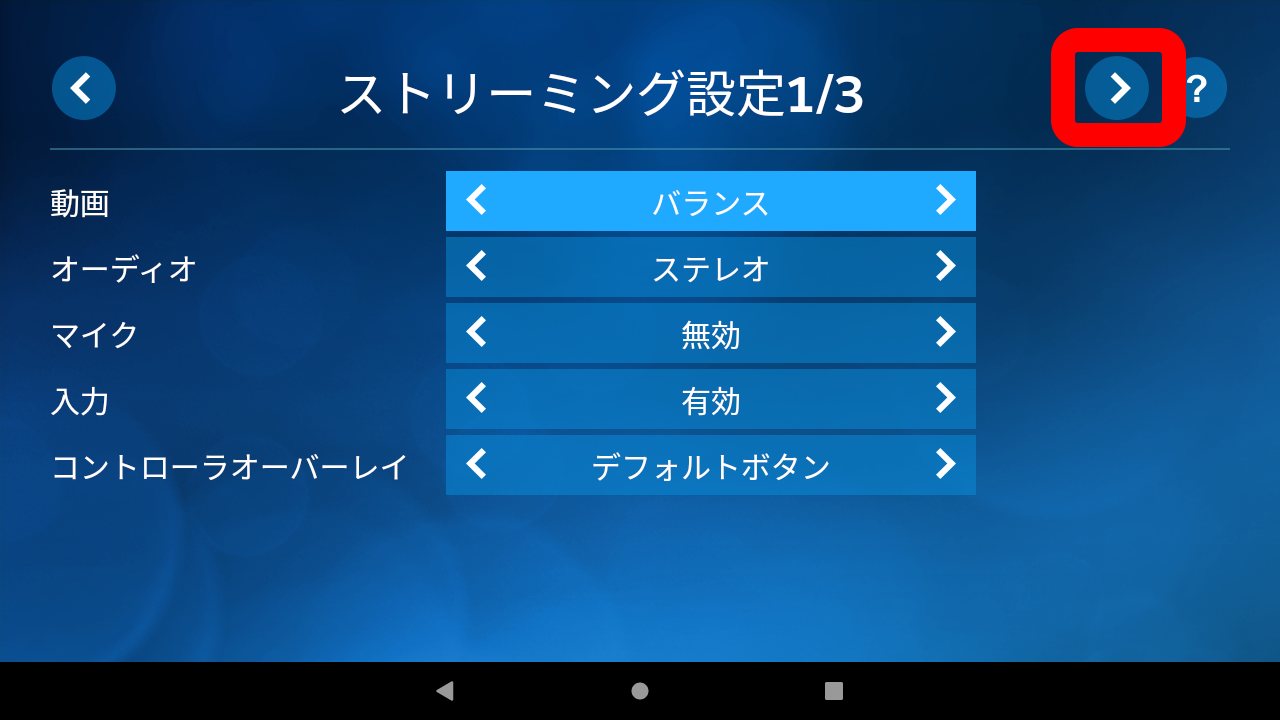
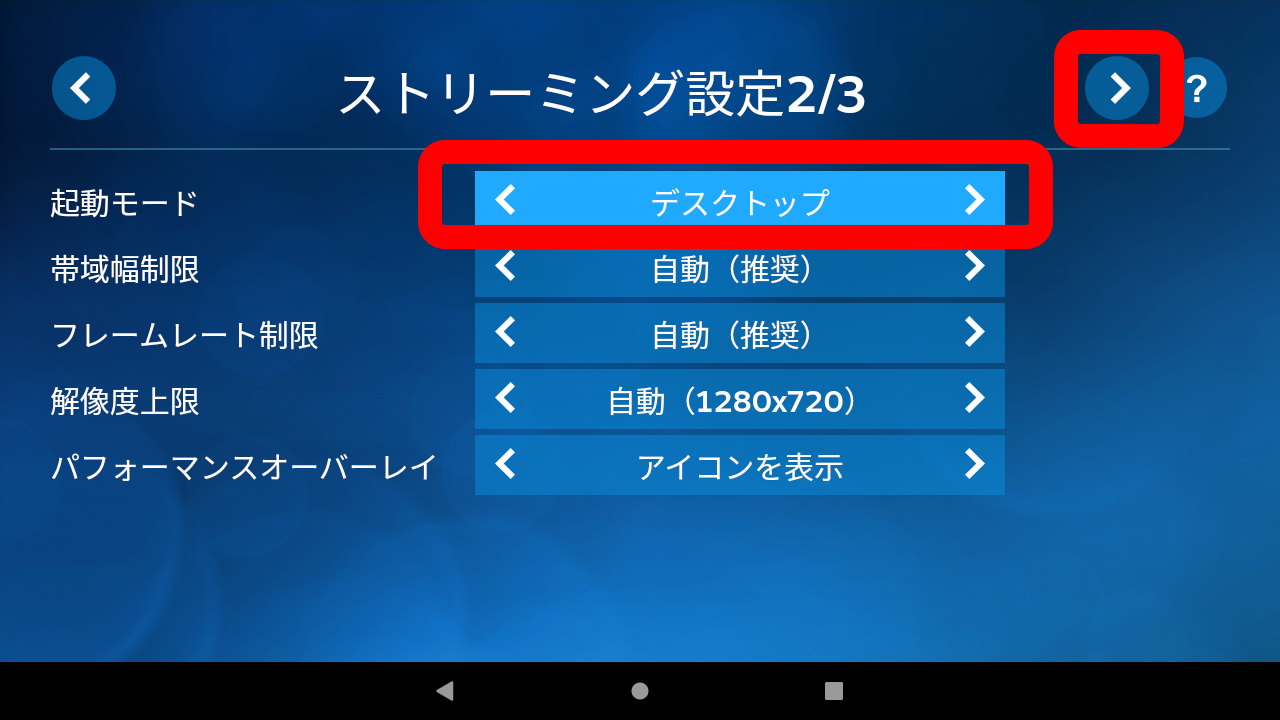
2/3で起動モードを「デスクトップ」に変更して次へ
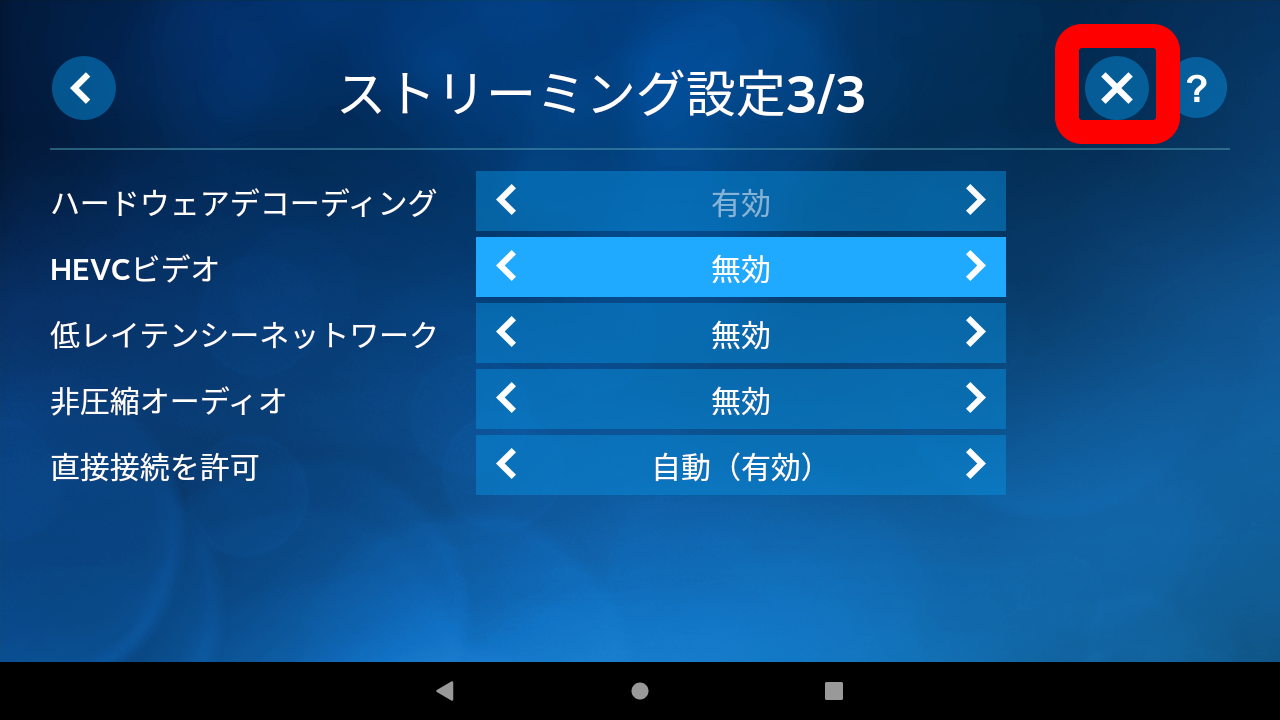
3/3はそのままでいいと思うので「X」をタップすれば設定完了。
Edited by mjktkrchan
1
0 Comments
Recommended Comments
There are no comments to display.